
Cómo conectar un mando al PC, al móvil y a la consola

Cómo conectar un mando al PC, al móvil y a la consola

Conectar un mando parece sencillo hasta que el sistema no lo detecta, la luz no deja de parpadear o el juego no responde. En esta guía tienes los pasos oficiales para los casos más habituales: PC con Windows, Android, iPhone y iPad, Xbox Series X|S y Xbox One, PS5 y Nintendo Switch 2, por cable USB, Bluetooth o receptor de 2,4 GHz.

Respuesta rápida: por cable, conecta y listo en la mayoría de casos. Por Bluetooth, pon el mando en modo emparejamiento (cada marca usa una combinación de botones) y búscalo en los ajustes de Bluetooth del dispositivo. Con receptor de 2,4 GHz, conecta el receptor al USB y enciende el mando en el modo correspondiente.

Infografía ampliada · desliza para ver los detalles

Antes de empezar: comprueba la compatibilidad

Que un mando tenga Bluetooth no significa que funcione en cualquier consola: Xbox, PlayStation y Nintendo tienen requisitos propios. Revisa en la ficha oficial qué plataformas admite y con qué conexión. Por ejemplo, GameSir indica para el G7 Pro cable en Xbox, 2,4 GHz o cable en PC y Bluetooth en Android.

DispositivoConexiones habitualesQué revisar
PC con WindowsCable, 2,4 GHz, BluetoothPuertos libres y software del fabricante
AndroidBluetooth, cable USB-CVersión de Android exigida por el mando
iPhone y iPadBluetoothLista de mandos compatibles y versión de iOS
Xbox Series X|S y Xbox OneMando oficial: Xbox Wireless o cable USB. Terceros: cable o el receptor que indique el fabricanteQue el mando esté certificado para Xbox y qué conexión admite en la consola
PS5DualSense y mandos con licencia para PS5Licencia oficial y si sirve para juegos de PS5 o solo para juegos de PS4
Nintendo Switch 2Mandos oficiales y compatiblesVersión del sistema exigida por el mando

Conectar un mando al PC con Windows

Por cable

Conecta el mando con un cable USB de datos (no solo de carga). Windows instala el controlador automáticamente en la mayoría de mandos compatibles con el formato de Xbox.

Con receptor de 2,4 GHz

Conecta el receptor a un puerto USB y enciende el mando en modo PC o 2,4 GHz, según indique su manual. Si tiene botón de emparejamiento, púlsalo en el receptor y en el mando.

Por Bluetooth

Pon el mando en modo emparejamiento y en Windows ve a Configuración › Bluetooth y dispositivos › Agregar dispositivo. En el mando de Xbox con Bluetooth, enciéndelo con el botón Xbox y mantén pulsado el botón de conexión unos segundos hasta que el logotipo parpadee rápido.

DualSense en PC

PlayStation indica: con el indicador de jugador apagado y sin cable, mantén pulsado el botón Crear y, a la vez, el botón PS hasta que la barra de luz parpadee. Luego selecciónalo en la lista de Bluetooth. Recuerda que la respuesta háptica puede requerir USB en PC.

Si usas el mismo DualSense en varios aparatos, con su software actualizado puede guardar hasta cuatro emparejamientos Bluetooth, uno por ranura. Para registrar uno en una ranura concreta, mantén pulsados el botón PS y un botón de acción (triángulo, círculo, equis o cuadrado para las ranuras 1 a 4) durante más de 5 segundos; para cambiar de dispositivo, mantenlos unos 3 segundos. Guardar cuatro emparejamientos no significa controlar cuatro aparatos a la vez: el mando mantiene una sola conexión activa.
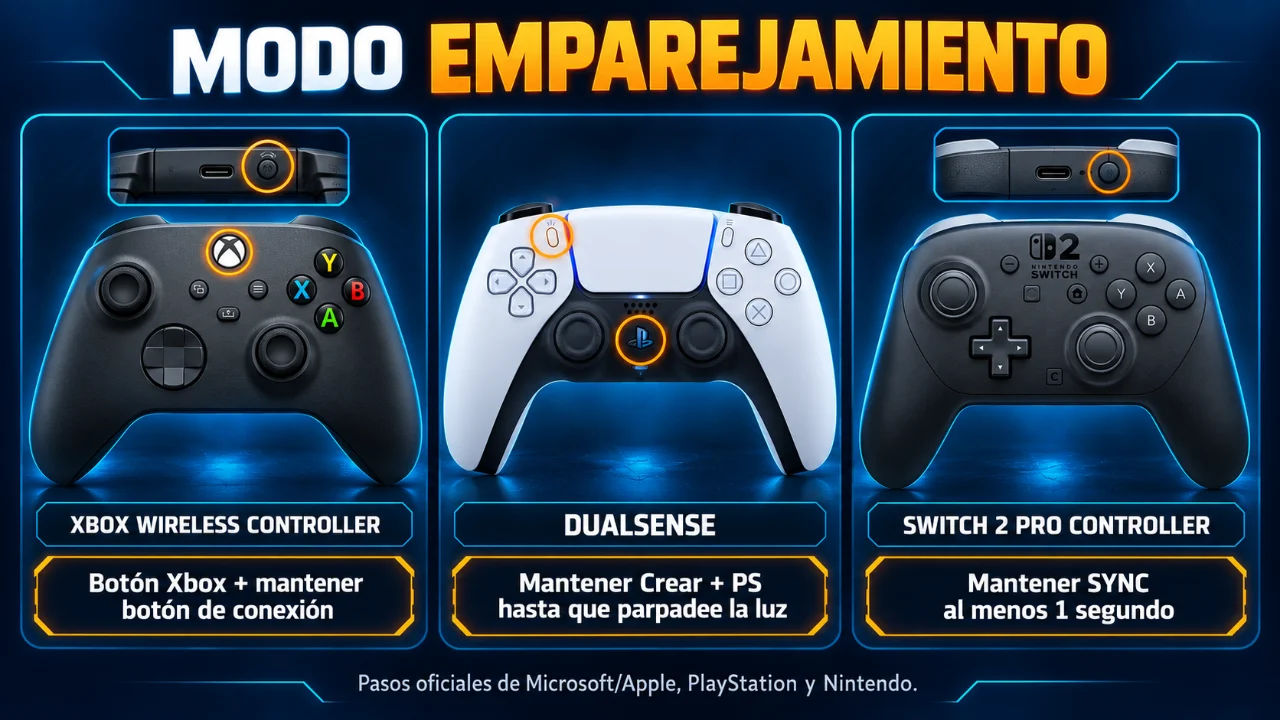
Botones para poner en modo emparejamiento el mando de Xbox, el DualSense y el Switch 2 Pro ControllerAmpliar infografía

Conectar un mando a Android

Según la ayuda de Google: pon el mando en modo emparejamiento, abre Ajustes › Dispositivos conectados › Vincular nuevo dispositivo y selecciónalo. Si es por cable, basta con conectarlo. Desde los ajustes del mando puedes intercambiar botones o joysticks en las versiones de Android que lo permiten.

Los mandos telescópicos como el GameSir G8 Plus abrazan el móvil y se conectan por Bluetooth. Comprueba siempre que el juego admite mando: que el sistema lo empareje no obliga a cada aplicación a reconocerlo.

Conectar un mando a iPhone y iPad

Apple documenta el proceso con los mandos de Xbox: enciende el mando con el botón Xbox, mantén pulsado el botón de conexión unos segundos y selecciónalo en Ajustes › Bluetooth. Apple cita como compatibles el mando inalámbrico de Xbox con Bluetooth (modelo 1708), los mandos Xbox Series X y Series S, el Elite Series 2 y el Xbox Adaptive Controller.

Con el DualSense se usa la combinación Crear + PS. PlayStation advierte que la respuesta háptica y la toma de auriculares no están disponibles en móviles. En mandos de terceros, revisa la versión mínima: 8BitDo exige iOS e iPadOS 26 o superior para el Ultimate 2 Wireless y el Pro 3.

Conectar un mando a Xbox Series X|S y Xbox One

Mando oficial sin cable (Xbox Wireless)

  1. Enciende el mando manteniendo pulsado el botón Xbox. El botón parpadea mientras busca conexión.
  2. Pulsa y suelta el botón Emparejar de la consola. En Xbox Series X está en la parte frontal derecha, encima del puerto USB; en Xbox Series S, en la parte frontal izquierda, a la derecha del puerto USB; en Xbox One X y One S, en la parte frontal derecha, debajo del botón de encendido; en la Xbox One original, en el lateral, junto a la bandeja del disco.
  3. En los 20 segundos siguientes, mantén pulsado el botón Emparejar del mando (el botón redondo de la parte superior) hasta que el botón Xbox parpadee rápido. Cuando queda encendido fijo, el mando está conectado.

En Xbox Series X|S también puedes hacerlo desde la guía: Perfil y sistema › Configuración › Dispositivos y conexiones › Mandos y auriculares › Conectar un dispositivo. Xbox indica que se pueden conectar hasta ocho mandos inalámbricos a una consola.

Mando oficial por cable USB

Conecta el cable al puerto de la parte superior del mando y a un puerto USB de la consola: USB-C en los mandos de la generación Series X|S y micro-USB en los mandos de Xbox One. El mando debería encenderse y funcionar por cable. Si usa pilas AA, no se emplean para alimentarlo mientras está conectado por cable.

Mandos de terceros en Xbox

  • GameSir G7 Pro (estándar): en Xbox se conecta por cable USB. Su receptor de 2,4 GHz es para PC y su Bluetooth, para Android.
  • ASUS ROG Raikiri II Xbox Wireless: ASUS indica que se conecta a Xbox por cable USB-C o con su receptor de 2,4 GHz, así que permite jugar sin cable en la consola. Su Bluetooth es para PC y ROG Xbox Ally, no para Xbox. Sigue el manual de ASUS para emparejar el receptor.
  • En cualquier otro mando, comprueba en la ficha que esté certificado para Xbox y qué conexión admite en la consola: tener Bluetooth no basta.

Conectar un mando a la PS5

La forma más sencilla de vincular un DualSense nuevo es conectarlo a la consola con el cable USB y pulsar el botón PS. Si el mando no responde, PlayStation recomienda restablecerlo: con la consola apagada, mantén pulsado al menos 5 segundos el botón de reinicio de la parte trasera y vuelve a conectarlo por cable.

Antes de comprar, distingue dos casos:

  • Juegos de PS5: necesitan un mando compatible con PS5, como el DualSense, el DualSense Edge o un mando con licencia para PS5, como el Victrix Pro BFG Reloaded en su versión para PlayStation.
  • Juegos de PS4 en la PS5: el DualShock 4 y los mandos con licencia de PS4 funcionan con los juegos de PS4 compatibles, pero PlayStation indica que no sirven para los juegos de PS5.

Por eso, que un mando ponga «compatible con PS4» no garantiza que sirva para juegos de PS5. Comprueba en la ficha si indica compatibilidad con juegos de PS5.

Conectar un mando a Nintendo Switch 2

Por cable

Conecta el Switch 2 Pro Controller a la consola o a la base con el cable USB-C incluido.

Sin cable

Según Nintendo: en el menú HOME, entra en Mandos › Cambiar orden o modo de sujeción de los mandos y mantén pulsado al menos un segundo el botón SYNC del mando. Los LED de jugador se quedan encendidos al completar la vinculación. Nintendo indica que se pueden vincular hasta ocho mandos inalámbricos.

Mandos de terceros

Revisa la versión de sistema exigida: 8BitDo pide la versión 20.1.1 o superior de Switch 2 para el Pro 3, y su función de encendido por agitación solo funciona en la primera Switch.

Si el mando no se conecta

  1. Cárgalo al menos 15 minutos y vuelve a intentarlo.
  2. Prueba otro cable: algunos solo cargan y no transmiten datos.
  3. Elimina el mando de la lista de Bluetooth y vincúlalo de nuevo.
  4. Comprueba si se ha conectado a otro dispositivo cercano. El DualSense, con su software actualizado, puede guardar hasta cuatro emparejamientos, pero solo mantiene una conexión activa: si se conecta a la consola o a otro aparato, deja de controlar el anterior.
  5. Actualiza el firmware del mando y el sistema.
  6. Si el problema es que el stick se mueve solo, consulta nuestra guía sobre el drift en el mando.

Conclusión

Cada plataforma tiene su ritual, pero el esquema se repite: comprobar compatibilidad, elegir conexión y poner el mando en modo emparejamiento. Si dudas entre conexiones, repasa las diferencias entre mando con cable o inalámbrico y, si buscas mando nuevo, elige primero el que encaje con tu plataforma.

Preguntas frecuentes

¿Puedo conectar un mando de PS5 a un PC?

Sí, por USB o Bluetooth. Algunas funciones, como la respuesta háptica, pueden requerir cable.

¿Puedo usar un mando de Xbox en el iPhone?

Sí, los modelos con Bluetooth que Apple indica como compatibles.

¿Por qué el mando se empareja pero el juego no responde?

El juego tiene que admitir mando. En PC, también puede influir el modo de entrada del mando (X-input, D-input) o la configuración de Steam.

¿Cuántos mandos puedo conectar a Switch 2?

Nintendo indica que se pueden vincular hasta ocho mandos inalámbricos, aunque el número que funciona a la vez depende del tipo de mando y de las funciones usadas.

¿Cómo conecto un mando a la Xbox Series X|S o a la Xbox One?

El mando oficial se empareja pulsando el botón Emparejar de la consola y, en los 20 segundos siguientes, el del mando hasta que el botón Xbox parpadee rápido. También puedes conectarlo con un cable USB. En mandos de terceros, sigue la conexión que indique el fabricante para Xbox.

¿Sirve un mando de PS4 en la PS5?

Para juegos de PS4 compatibles, sí. Para juegos de PS5, no: PlayStation indica que el DualShock 4 y los mandos con licencia de PS4 funcionan solo con juegos de PS4 compatibles.

Fuentes y metodología

Pasos tomados de las páginas de soporte oficiales. Rankiko no ha comprobado físicamente cada combinación de mando y dispositivo para este artículo.

Última revisión: 7 de octubre de 2026.

Deja una respuesta

Tu dirección de correo electrónico no será publicada. Los campos obligatorios están marcados con *


¿No sabes qué comprar? Dime qué necesitas y te llevo a la guía de Rankiko más adecuada.