
Gafas AR/XR para trabajar: monitor virtual, productividad y texto
Unas gafas AR/XR pueden convertirse en un monitor extra que cabe en la mochila, útil en un tren, un hotel o una cafetería donde no quieres que nadie vea tu pantalla. Pero trabajar exige más que ver una película: hay que leer texto pequeño durante horas. Aquí explicamos qué influye en la nitidez, qué aporta 1200p frente a 1080p, cuándo ayuda el 3DoF y qué limitaciones tienen frente a un monitor físico.
Si quieres ver un modelo concreto antes de decidir, consulta el análisis y unboxing de las XREAL One de Rankiko.
La respuesta corta
Para trabajar, prioriza 1200p, 3DoF para anclar la pantalla y un campo de visión moderado que no te obligue a mover los ojos hasta las esquinas. Úsalas como monitor complementario en movilidad; para jornadas completas, un monitor físico sigue siendo más cómodo.
En nuestro ranking, la VITURE Luma Pro XR tiene la distinción «Mejor para miopía y nitidez» y la XREAL 1S, «Mejor equilibrio XREAL 1200p». Tienes todos los datos en la comparativa de las 10 mejores gafas AR/XR de 2026.
1080p frente a 1200p: por qué importa al leer
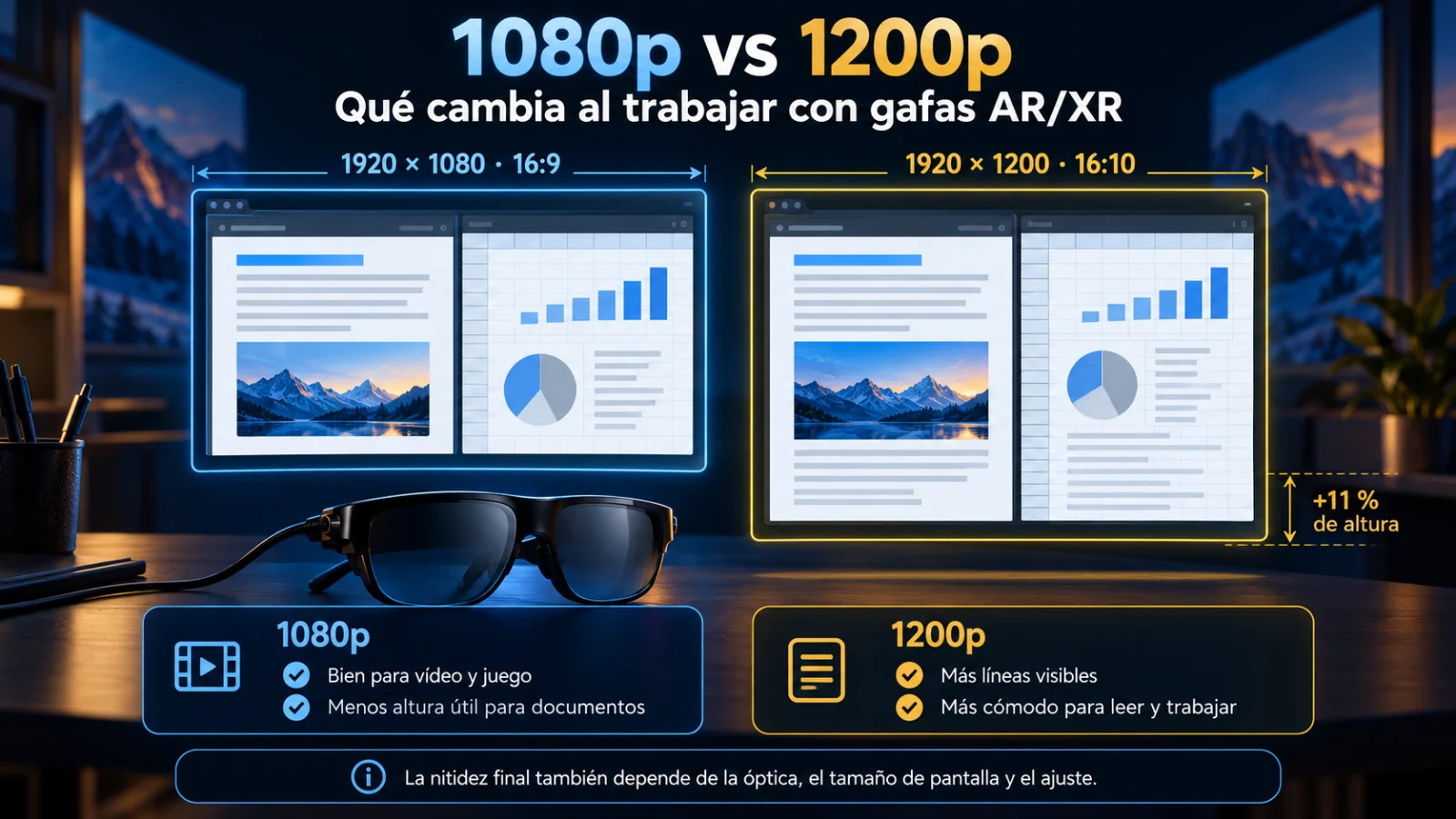
1200p significa 1920 × 1200 píxeles; 1080p, 1920 × 1080. La anchura es la misma, pero 1200p tiene un 11 % más de líneas en vertical y un formato 16:10. En películas apenas cambia nada, pero en un documento, una hoja de cálculo o un navegador verás más contenido sin desplazarte, algo que se agradece mucho al trabajar.
| Resolución | Píxeles | Formato | Dónde se nota |
|---|---|---|---|
| 1080p | 1920 × 1080 | 16:9 | Vídeo y juego |
| 1200p | 1920 × 1200 | 16:10 | Documentos, código, hojas de cálculo |
Qué influye en la nitidez del texto
Resolución frente a FOV
Los mismos píxeles repartidos en un campo de visión más grande hacen que cada letra ocupe menos píxeles en tu vista. Por eso un FOV enorme no siempre es mejor para leer.
Bordes de la imagen
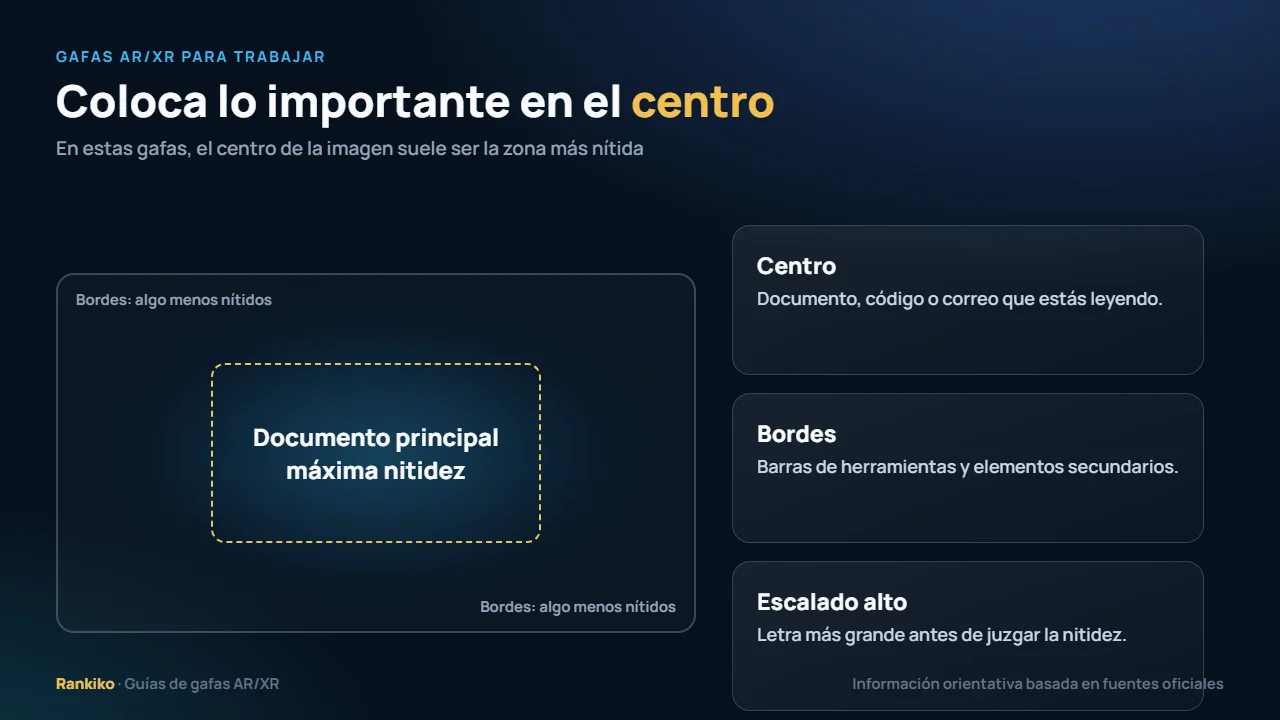
Con el sistema óptico de estas gafas, el centro suele verse más nítido que los bordes. Conviene no colocar texto importante en las esquinas.
Ajuste a tu cara
Si la distancia entre pupilas (IPD) no encaja con las gafas, pierdes nitidez. VITURE vende tallas Regular y Large; XREAL One Pro, dos rangos de IPD.
Graduación correcta
Una miopía sin corregir, aunque sea leve, emborrona el texto antes que la imagen de un vídeo. Ver gafas AR/XR y miopía.
Tamaño aparente de pantalla: más grande no siempre es mejor
Los fabricantes anuncian pantallas virtuales de 130 a más de 200 pulgadas, medidas a varios metros. Para trabajar, lo importante es que toda la pantalla quepa cómodamente en tu vista sin girar los ojos al máximo. Si tus gafas o su aplicación permiten reducir el tamaño aparente o alejar la pantalla virtual, prueba un tamaño menor y aumenta el escalado del texto en el sistema operativo.
3DoF y pantallas ancladas para trabajar
Con la pantalla fija, cada pequeño movimiento de cabeza mueve el texto con ella, algo que puede cansar al leer. Con 3DoF la pantalla queda anclada en un punto y tu cabeza se mueve con naturalidad, como frente a un monitor real. XREAL One, One Pro y 1S lo hacen de forma nativa con su chip X1; VITURE Beast lo integra en hardware, y otros modelos VITURE lo ofrecen mediante la aplicación SpaceWalker. La RayNeo Air 4 Pro, según su ficha, trabaja con pantalla fija.
Lo explicamos desde cero en cómo funcionan las gafas AR/XR.
Multipantalla: qué está realmente soportado
Aquí conviene ser prudente, porque el marketing a veces promete más de lo que hace el hardware. Lo que confirman los fabricantes:
- Como monitor externo: conectadas a un portátil, las gafas funcionan como una pantalla más, y puedes usar la del portátil a la vez (según tu sistema operativo).
- VITURE: su aplicación SpaceWalker ofrece función multipantalla en las plataformas que indica el fabricante.
- XREAL 1S: anuncia un modo Ultra-wide, además de Anchor y Follow.
- Rokid Max 2: su ecosistema Station 2 está orientado a multipantalla.
Antes de comprar pensando en varias pantallas virtuales, comprueba en la web del fabricante qué sistema operativo y qué software necesitas para esa función concreta.
Gafas AR/XR para trabajar: limitaciones frente a un monitor físico
Comodidad en jornadas largas
Llevar peso en la nariz durante horas cansa. VITURE sugiere en la ficha de la Beast un uso de 3 a 4 horas.
Nitidez en los bordes
Un monitor físico es nítido de esquina a esquina; en unas gafas, el centro suele ser la mejor zona.
Batería del portátil
Las gafas se alimentan del equipo al que se conectan, así que la autonomía baja.
Ventajas que no tiene un monitor
Privacidad total, cero espacio en la mochila y una pantalla grande en cualquier sitio.
Cómo configurar unas gafas AR/XR para trabajar
La diferencia entre una experiencia cansada y una cómoda está, muchas veces, en la configuración. Antes de usar unas gafas AR/XR para trabajar durante un rato largo, revisa estos ajustes en tu portátil:
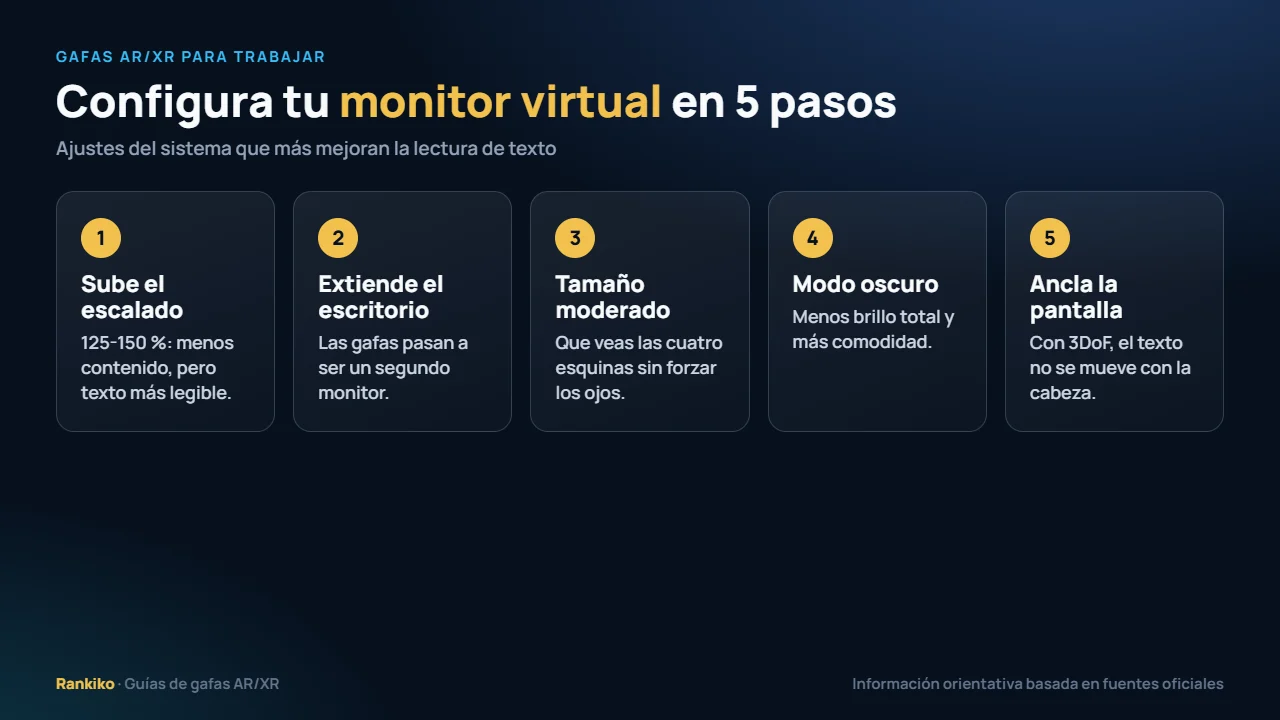
- Escalado del texto: sube el escalado de pantalla del sistema operativo (por ejemplo, del 100 % al 125 % o 150 %). Verás menos contenido, pero el texto será más legible en la pantalla virtual.
- Modo de pantalla: decide si quieres duplicar la pantalla del portátil o ampliarla. Ampliar te da un segundo monitor; duplicar es útil para presentaciones o si cierras la tapa.
- Tamaño de la pantalla virtual: si tu modelo o su aplicación lo permiten, reduce el tamaño aparente hasta que veas las cuatro esquinas sin mover los ojos al máximo.
- Modo oscuro: los temas oscuros en el editor, el navegador o el correo reducen el brillo total y, con un panel Micro-OLED, resultan muy cómodos.
- Pantalla anclada: si tus gafas tienen 3DoF, ancla la pantalla para que el texto no se mueva con cada gesto.
Qué tareas encajan con un monitor virtual
Encajan muy bien
Redactar, responder correo, revisar documentos, programar en sesiones acotadas, consultar referencias mientras trabajas en el portátil o ver una videollamada en la pantalla grande mientras tomas notas en la del equipo.
Encajan con matices
Hojas de cálculo muy densas y diseño con mucho detalle fino. Se puede, pero conviene usar 1200p, escalado alto y colocar lo importante en el centro de la imagen, donde la nitidez es mayor.
Encajan peor
Retoque fotográfico y edición de vídeo donde el color debe ser exacto, y jornadas completas como único monitor. Ahí un monitor físico calibrado sigue siendo la herramienta adecuada.
Si tu idea es sobre todo ver contenido en los ratos libres del viaje, revisa también gafas AR/XR para cine.
Ergonomía: trabajar con gafas AR/XR sin cansarte
Las gafas AR/XR para trabajar te liberan de mirar hacia abajo a la pantalla del portátil, algo que a menudo se agradece en un tren o en un hotel. Aun así, la comodidad depende de varios detalles:
- Altura de la imagen: coloca la pantalla virtual a la altura de los ojos o ligeramente por debajo, como un monitor bien colocado.
- Almohadillas nasales: prueba los distintos tamaños que incluye tu modelo. Un buen ajuste reparte el peso y mejora la nitidez.
- Pausas: descansa la vista cada cierto tiempo mirando a lo lejos sin las gafas. VITURE, por ejemplo, sugiere entre 3 y 4 horas de uso en la ficha de la Beast.
- Iluminación: evita tener una ventana muy luminosa detrás de la imagen; si no puedes, oscurece el cristal.
- Teclado y ratón: con el portátil a una altura cómoda para las manos, la pantalla virtual se encarga de la vista. Es una postura mejor que la habitual con el portátil.
Privacidad y seguridad al trabajar en público
Una ventaja que no tiene ningún monitor portátil: nadie a tu lado puede leer lo que tienes en pantalla. Para quien maneja documentos confidenciales en trenes, aviones o salas de espera, es un argumento de peso a favor de las gafas AR/XR para trabajar.
Dos precauciones sencillas: si usas el modo de pantalla duplicada, recuerda que la pantalla del portátil también muestra el contenido, así que apágala o baja su brillo; y bloquea el equipo cuando te quites las gafas, como harías con cualquier ordenador.
Errores habituales al usar gafas AR/XR para trabajar
Dejar el escalado al 100 %
Con escalado bajo el texto queda demasiado pequeño en la pantalla virtual. Súbelo antes de juzgar la nitidez.
Usar la pantalla gigante
Una pantalla enorme impresiona en una película, pero para leer obliga a mover los ojos hasta los bordes, donde la imagen es menos nítida.
No corregir la graduación
El texto es lo primero que se emborrona con una miopía mal corregida. Revisa gafas AR/XR y miopía.
Comprar sin comprobar el puerto
El portátil debe sacar vídeo por USB-C o Thunderbolt. Lo explicamos en cómo conectar unas gafas AR/XR.
Monitor virtual o monitor portátil: cuál elegir
Es la comparación que más se repite al pensar en gafas AR/XR para trabajar. Las dos opciones resuelven el mismo problema, pero con ventajas distintas:
- Gafas AR/XR: ocupan muy poco, dan una pantalla grande y privada, y funcionan en un asiento de avión sin mesa amplia. A cambio, se llevan en la cara y el centro de la imagen es más nítido que los bordes.
- Monitor portátil: es nítido de esquina a esquina y cómodo para jornadas largas, pero ocupa espacio en la mochila, necesita una superficie para apoyarlo y cualquiera puede ver lo que muestra.
Si trabajas sobre todo en una mesa fija, el monitor portátil suele ser más práctico. Si trabajas en movimiento o te importa la privacidad, las gafas AR/XR ganan. Compara modelos con 1200p y 3DoF en el ranking de las mejores gafas AR/XR de 2026.
Perfiles que más aprovechan las gafas AR/XR para trabajar
Quien trabaja en tren o avión
Es el perfil ideal: poco espacio, nada de privacidad y una pantalla de portátil pequeña. Un monitor virtual grande y privado cambia la experiencia del trayecto.
Quien cambia mucho de sitio
Hoteles, salas de espera, cafeterías o espacios de coworking. Llevar un segundo monitor en el bolsillo resuelve la falta de pantalla sin cargar con un monitor portátil.
Desarrolladores y redactores
El texto es su herramienta, así que aprovechan especialmente la resolución 1200p y el formato 16:10: más líneas de código o de documento visibles sin desplazarse. Con escalado alto y modo oscuro, las sesiones acotadas resultan cómodas.
Comerciales y consultores
Revisar una presentación o un informe confidencial antes de una reunión, sin que nadie en la sala de espera lo vea, es un uso muy práctico.
Estudiantes
Una pantalla grande para leer apuntes o ver clases grabadas en la biblioteca o el transporte, conectada al portátil o a la tablet.
Windows, macOS y Android: cómo se comportan
Las gafas AR/XR para trabajar se comportan, para el sistema operativo, como un monitor externo. Eso simplifica mucho las cosas, aunque cada sistema tiene sus particularidades:
Windows
Las gafas aparecen en la configuración de pantalla como un monitor más. Desde ahí eliges duplicar o extender, la resolución, la frecuencia de refresco y el escalado del texto.
macOS
Igual que con cualquier pantalla externa: puedes duplicar o usarla como pantalla ampliada desde los ajustes de pantallas. Un MacBook con USB-C o Thunderbolt suele conectarse directamente.
Android con modo escritorio
Algunos móviles Android ofrecen un modo escritorio al conectar una pantalla externa, como Samsung DeX. XREAL indica en su guía oficial que su modo UltraWide funciona con el modo escritorio de Android. Con un teclado Bluetooth, el móvil se convierte en un pequeño puesto de trabajo.
En todos los casos, el requisito es el mismo: salida de vídeo por USB-C. Revísalo en cómo conectar unas gafas AR/XR.
Un día de trabajo real con un monitor virtual
Para hacerte una idea práctica de cómo encajan unas gafas AR/XR para trabajar en una jornada, piensa en un desplazamiento en tren de un par de horas. Antes de salir, cargas el portátil y compruebas que el puerto USB-C saca vídeo. En el asiento, conectas las gafas, eliges extender el escritorio y subes el escalado del texto.
En la pantalla virtual colocas el documento principal, centrado y con un tamaño que te permita ver las cuatro esquinas sin esfuerzo. En la pantalla del portátil, con el brillo bajo, dejas el correo o el chat del equipo. Cada cierto tiempo te quitas las gafas un par de minutos y miras por la ventanilla.
Al llegar, guardas las gafas en su funda y el portátil ha consumido algo más de batería de lo habitual. Ese es el escenario donde un monitor virtual brilla: espacio reducido, privacidad y sesiones de duración razonable. Para una oficina con mesa fija, un monitor físico sigue siendo la referencia.
Resumen: claves para trabajar con gafas AR/XR
- 1200p y formato 16:10 para ver más texto.
- 3DoF para anclar la pantalla y que el texto no se mueva.
- Pantalla virtual de tamaño moderado y escalado alto.
- Graduación bien corregida e IPD adecuada.
- Pausas y uso como monitor complementario, no como único monitor de la jornada.
Accesorios que mejoran un puesto de trabajo con gafas AR/XR
- Teclado y ratón compactos Bluetooth: si trabajas desde el móvil en modo escritorio o quieres alejar el portátil.
- Soporte plegable para el portátil: eleva el teclado o deja espacio en mesas pequeñas.
- Adaptador con carga passthrough: para alimentar el equipo durante sesiones largas si tienes pocos puertos.
- Hub USB-C: para conectar más periféricos; consulta nuestra guía de mejores hubs USB-C y elige uno que deje pasar vídeo si vas a conectar las gafas a través de él.
- Auriculares con micrófono: para videollamadas en espacios públicos sin que el sonido de las patillas se escuche alrededor.
Ninguno es imprescindible, pero combinados con unas gafas AR/XR para trabajar convierten cualquier mesa pequeña en un puesto de trabajo completo.
Nuestra recomendación para trabajar
Para usar unas gafas AR/XR como herramienta de trabajo, la combinación más sensata es 1200p, 3DoF integrado y un peso contenido. Úsalas como monitor complementario en movilidad, con el escalado de texto alto y una pantalla virtual de tamaño moderado. Si además tienes miopía o astigmatismo, resuelve la corrección antes de juzgar la nitidez del texto: es la diferencia entre una experiencia cansada y una cómoda.
Por último, recuerda que la experiencia mejora mucho con el uso: los primeros días dedicarás tiempo a encontrar el tamaño de pantalla, el escalado y la posición de las almohadillas que mejor te funcionan. Una vez configurado, conectar las gafas y ponerte a trabajar lleva apenas unos segundos, y el portátil se convierte en un puesto con una pantalla grande allí donde estés. Compara los modelos con 1200p y 3DoF en el ranking de gafas AR/XR de 2026.
Preguntas frecuentes
¿Se puede trabajar ocho horas con unas gafas AR/XR?
No es lo recomendable. Funcionan bien como monitor complementario en movilidad, con pausas. Para jornadas completas, un monitor físico sigue siendo más cómodo.
¿1200p compensa para trabajar?
Sí. Añade un 11 % más de líneas verticales, lo que se traduce en más texto visible sin desplazarte.
¿Funcionan con un MacBook o un portátil Windows?
Sí, si el equipo tiene USB-C con salida de vídeo o Thunderbolt. Consulta cómo conectar unas gafas AR/XR.
¿Puedo tener varias pantallas virtuales?
Depende del modelo y del software. Algunas marcas lo ofrecen mediante su aplicación o su ecosistema; compruébalo en la web del fabricante.
Elige tus gafas AR/XR para trabajar
Si buscas gafas AR/XR para trabajar, en la comparativa principal verás qué modelos tienen 1200p, 3DoF y mejor nitidez, con su nota Rankiko.
Transparencia: especificaciones de las fichas oficiales de XREAL, VITURE, RayNeo y Rokid, consultadas en septiembre de 2026. Rankiko no ha probado físicamente todos los modelos. Fuentes oficiales: especificaciones de XREAL, XREAL 1S, VITURE Luma Pro XR y Rokid Max 2.