
Cómo conectar unas gafas AR/XR a móvil, PC, Steam Deck y Nintendo Switch
Casi todos los problemas con unas gafas AR/XR vienen de la conexión, no de las gafas. Funcionan con un solo cable USB-C, pero solo si el dispositivo envía vídeo por ese puerto. Para conectar gafas AR/XR sin sorpresas, en esta guía te explicamos qué es el DisplayPort Alt Mode, qué dispositivos conectan directamente, cuándo necesitas un adaptador o dock y cuáles son los errores más habituales.
Todas las compatibilidades que citamos proceden de las guías oficiales de cada fabricante. Si un fabricante no lo confirma, no lo damos por hecho.
Para ver el producto y sus accesorios reales, consulta el análisis y unboxing de las XREAL One de Rankiko; comprueba las conexiones necesarias antes de comprar.
Conectar gafas AR/XR: la respuesta corta
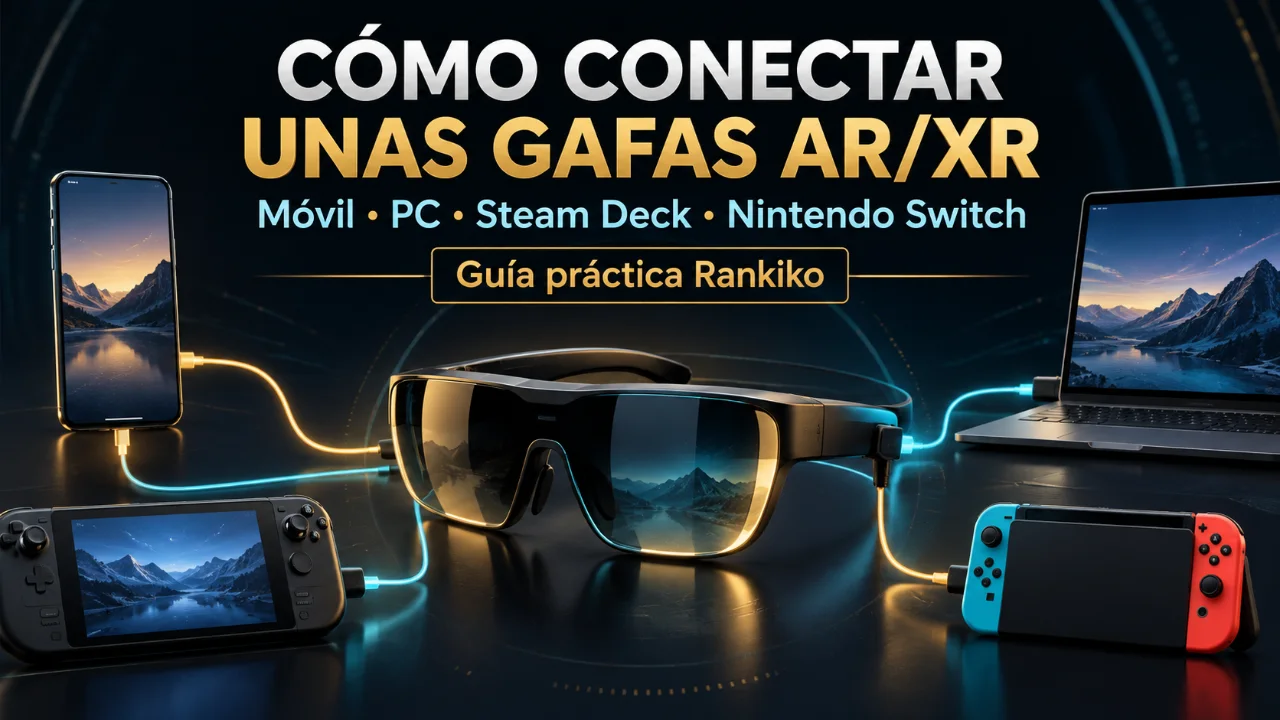
Conecta directamente
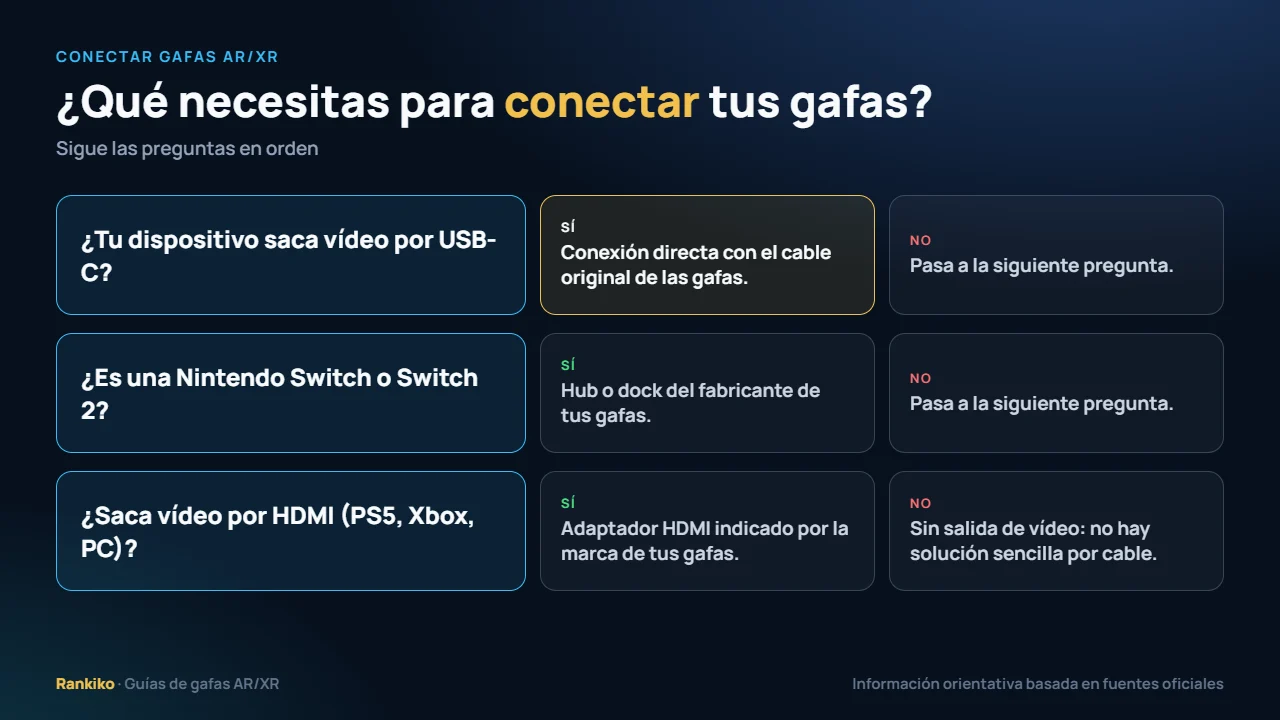
Dispositivos con USB-C y salida de vídeo DisplayPort: iPhone 15 o posteriores, muchos Android de gama alta, portátiles y tablets con USB-C de vídeo y Steam Deck.
Necesita accesorio
Nintendo Switch y Switch 2, PS5, Xbox y cualquier equipo que solo tenga HDMI. El accesorio depende de la marca de las gafas.
No funciona sin más
Móviles cuyo USB-C no saca vídeo y iPhone con conector Lightning. El USB-C por sí solo no garantiza nada.
La clave: USB-C con DisplayPort Alt Mode
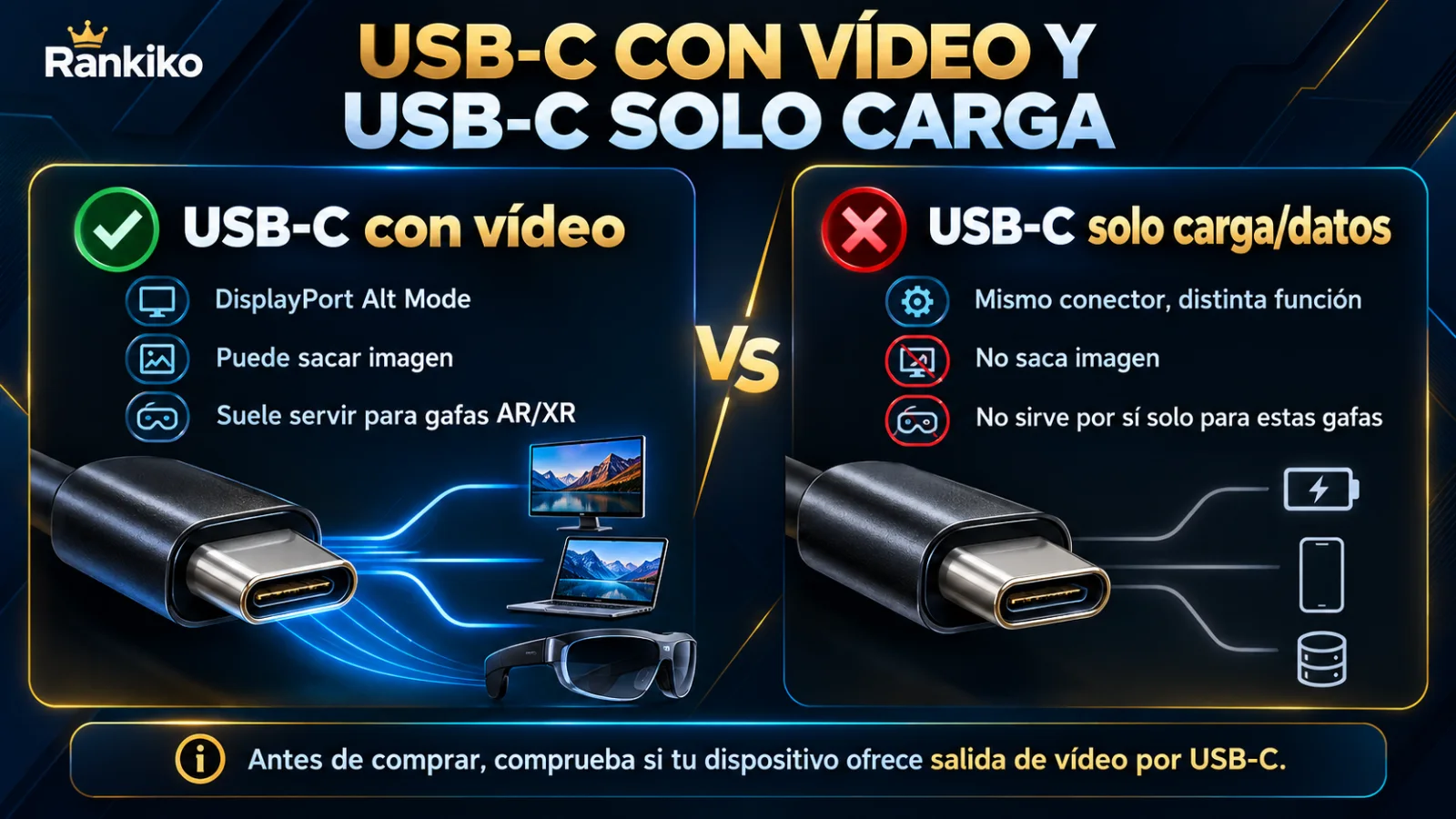
USB-C es solo la forma del conector. Por dentro, un puerto USB-C puede transmitir datos, carga y, en algunos dispositivos, vídeo DisplayPort. A esa función se le llama DisplayPort Alternate Mode (DP Alt Mode). Las gafas AR/XR de pantalla la necesitan porque, para el dispositivo, son un monitor externo.
XREAL lo resume así en su guía oficial de la serie One: el puerto debe admitir el protocolo de salida de vídeo DP y suministrar 5 V / 1 A. Las gafas no llevan batería, así que el mismo cable lleva la imagen y la alimentación.
Cómo saber si tu dispositivo tiene salida de vídeo por USB-C
- Busca en la ficha técnica oficial expresiones como «DisplayPort Alt Mode», «salida de vídeo por USB-C» o «DP 1.2/1.4».
- En portátiles, fíjate en el símbolo de DisplayPort o de Thunderbolt junto al puerto.
- Si puedes conectarlo a un monitor USB-C con un solo cable y ves imagen, casi seguro funcionará con las gafas.
- Consulta la lista de compatibilidad del fabricante de las gafas antes de comprar.
Plataforma por plataforma
Móviles iPhone
Los iPhone con USB-C (desde la serie 15) pueden enviar vídeo por ese puerto. XREAL y VITURE citan los iPhone 15, 16 y 17 entre los compatibles de conexión directa. Los iPhone con Lightning no tienen salida DisplayPort: necesitarían un adaptador de Apple a HDMI y, además, un adaptador HDMI para las gafas, una combinación más aparatosa que conviene evitar.
Móviles Android
Depende del modelo. Muchos Samsung Galaxy de las series S y Note/Fold sacan vídeo por USB-C y los fabricantes los mencionan como compatibles; VITURE incluye también los Google Pixel 8 y 9 en su lista. Muchos Android de gama media y básica no tienen salida de vídeo aunque tengan USB-C. Comprueba siempre la ficha de tu móvil.
PC, portátil, Mac y tablet
Cualquier portátil o tablet con USB-C de vídeo (o Thunderbolt) suele funcionar: las gafas aparecen como una pantalla externa más. VITURE, por ejemplo, cita MacBook desde 2015 e iPad de 10.ª generación en adelante. Un PC de sobremesa que solo tenga HDMI necesita un adaptador HDMI específico para las gafas.
Steam Deck
Es uno de los casos más sencillos: la ficha técnica oficial de Valve indica USB-C con DisplayPort 1.4 Alt Mode, y XREAL, VITURE y RayNeo la citan entre los dispositivos compatibles. Se conecta directamente con el cable de las gafas. Si quieres cargar la consola mientras juegas, necesitarás un adaptador que admita carga passthrough.
Nintendo Switch y Switch 2
La Switch no envía vídeo a unas gafas conectadas directamente de la misma forma que un móvil, y los fabricantes indican que hace falta un accesorio:
| Marca de gafas | Qué indica el fabricante para Switch |
|---|---|
| XREAL (serie One y 1S) | Requiere XREAL Hub |
| VITURE (Luma, Luma Pro, Beast) | Switch y Switch 2 mediante sus docks (Mobile Dock Mini, Pro Mobile Dock o, en la Beast, también el adaptador de carga XR Ultra) |
| Rokid Max 2 | Requiere Rokid Hub |
| RayNeo Air 4 Pro | Anuncia compatibilidad con Switch y vende el accesorio JoyDock; confirma el método exacto en su ficha antes de comprar |
PS5 y Xbox
Estas consolas sacan vídeo por HDMI, no por USB-C. XREAL indica que necesitan un adaptador HDMI a USB-C; VITURE, su Pro Mobile Dock; RayNeo ofrece su adaptador HDMI. Ten en cuenta que en este caso la consola está enchufada a la corriente, así que el uso es más de «pantalla privada en casa» que de movilidad.
Resumen de compatibilidad
| Dispositivo | Conexión directa | Qué necesitas si no |
|---|---|---|
| iPhone 15 o posterior | Sí | — |
| iPhone con Lightning | No | Adaptador Lightning a HDMI + adaptador HDMI para gafas |
| Android con DP Alt Mode | Sí | — |
| Android sin salida de vídeo | No | No hay solución por cable sencilla |
| Portátil / Mac con USB-C de vídeo | Sí | — |
| PC con solo HDMI | No | Adaptador HDMI para gafas |
| Steam Deck | Sí | Adaptador con passthrough para cargar a la vez |
| Nintendo Switch / Switch 2 | No | Hub o dock del fabricante de las gafas |
| PS5 / Xbox | No | Adaptador o dock HDMI del fabricante |
Errores habituales al conectar gafas AR/XR
Usar un cable cualquiera
Un cable USB-C de carga barato puede no transmitir vídeo. Usa el cable que viene con las gafas o uno que admita vídeo.
Dar por hecho que USB-C = vídeo
Es el error más común con móviles Android. Revisa la ficha antes de comprar.
Conectar la Switch sin accesorio
Todos los fabricantes que hemos revisado piden un hub o dock propio para la consola de Nintendo.
Olvidar el consumo
Las gafas se alimentan del dispositivo. En el móvil o la consola la batería durará menos; valora un adaptador con carga passthrough.
Mezclar adaptadores de marcas distintas
Los docks suelen estar pensados para las gafas de su marca. Si mezclas, puede funcionar o no; el fabricante no lo garantiza.
No actualizar el firmware
Algunas funciones y compatibilidades llegan con actualizaciones. Revisa la aplicación o web oficial de tu marca.
Qué leer después
Si vas a usarlas sobre todo con consolas, en gafas AR/XR para gaming hablamos de 120 Hz, latencia y del papel de cada accesorio. Si no tienes claro qué son exactamente, empieza por cómo funcionan las gafas AR/XR.
Conectar gafas AR/XR paso a paso la primera vez
Si es la primera vez que vas a conectar gafas AR/XR, sigue este orden. Evita la mayoría de los problemas antes de que aparezcan:
- 1. Comprueba la salida de vídeo de tu dispositivo en su ficha técnica oficial (DisplayPort Alt Mode, salida de vídeo por USB-C o Thunderbolt).
- 2. Usa el cable original de las gafas. Es el que el fabricante ha probado para vídeo y alimentación.
- 3. Conecta con el dispositivo desbloqueado y con batería suficiente; las gafas toman la energía de él.
- 4. Espera unos segundos: el sistema detecta las gafas como pantalla externa y la imagen aparece.
- 5. Ajusta el modo de pantalla en ordenadores (duplicar o ampliar) y el brillo con los botones de las gafas.
- 6. Actualiza el firmware desde la web o la aplicación oficial de tu marca si es la primera vez que las usas.
Pantalla negra o sin señal: cómo solucionarlo
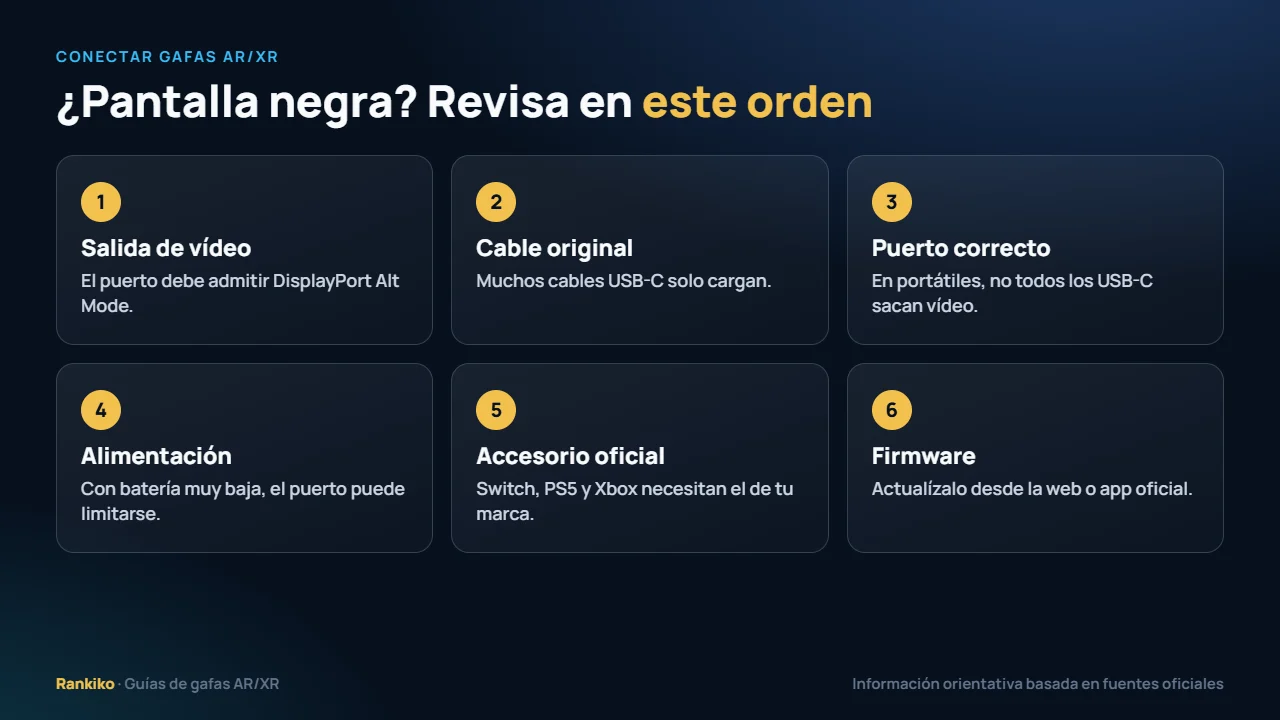
Es la incidencia más habitual al conectar gafas AR/XR. Antes de pensar que las gafas fallan, revisa estas causas por orden:
El puerto no saca vídeo
Es la causa número uno, sobre todo en móviles Android de gama media y en iPhone con Lightning. Si el dispositivo no tiene DisplayPort Alt Mode, no habrá imagen por cable directo.
El cable no transmite vídeo
Muchos cables USB-C solo cargan o transmiten datos a baja velocidad. Prueba con el cable original de las gafas.
Puerto equivocado en el portátil
Algunos portátiles tienen varios USB-C y solo uno saca vídeo. Busca el símbolo de DisplayPort o de Thunderbolt junto al puerto.
Falta de alimentación
Con la batería muy baja o en modo de ahorro extremo, algunos dispositivos limitan la energía del puerto. Carga el dispositivo y vuelve a probar.
Adaptador incompatible
En Switch, PS5 o Xbox, usa el accesorio que indica la marca de tus gafas. Mezclar marcas puede funcionar o no.
Firmware desactualizado
Algunas compatibilidades llegan con actualizaciones. XREAL, por ejemplo, permite actualizar desde su página oficial de OTA.
Qué es exactamente DisplayPort Alt Mode
DisplayPort Alt Mode es una función del estándar USB-C que permite enviar una señal de vídeo DisplayPort por el mismo conector. La organización VESA, responsable del estándar DisplayPort, explica en su web cómo funciona DisplayPort sobre USB-C.
Para conectar gafas AR/XR, lo importante es entender que no todos los puertos USB-C la implementan. El fabricante del móvil o del portátil decide si su puerto la incluye. Por eso dos dispositivos con el mismo conector se comportan de forma distinta con las mismas gafas.
Thunderbolt 3, Thunderbolt 4 y USB4 incluyen salida de vídeo, así que los equipos con esos puertos suelen ser compatibles. Aun así, la referencia final es siempre la ficha técnica de tu dispositivo y la lista de compatibilidad del fabricante de las gafas.
Carga mientras usas las gafas: adaptadores passthrough
Como las gafas no llevan batería, tiran de la del dispositivo. En sesiones largas con un móvil o una consola portátil, la autonomía baja de forma apreciable. La solución es un adaptador con carga passthrough: tiene una entrada de alimentación y una salida hacia las gafas, de modo que el dispositivo recibe carga mientras envía vídeo.
- Elige el adaptador que recomienda la marca de tus gafas, porque debe dejar pasar la señal de vídeo además de la carga.
- Usa un cargador con potencia suficiente para el dispositivo; si se queda corto, la batería seguirá bajando, aunque más despacio.
- En Steam Deck es especialmente útil, porque tiene un único puerto USB-C.
Conectar gafas AR/XR: consejos según el uso
Para viajar
Móvil con salida de vídeo, cable original y, como mucho, un adaptador passthrough. Cuantas menos piezas, menos problemas. Si vas a ver películas, la guía de gafas AR/XR para cine te ayuda a preparar el viaje.
Para trabajar
Portátil con USB-C de vídeo o Thunderbolt y las gafas configuradas como segunda pantalla. Más detalles en gafas AR/XR para trabajar.
Para jugar
Steam Deck o PC portátil en conexión directa; Switch, PS5 y Xbox con su accesorio. Lo vemos en gafas AR/XR para gaming.
Y si todavía estás eligiendo modelo, compara la compatibilidad de cada uno en el ranking de las mejores gafas AR/XR de 2026.
Tablets e iPad: qué tener en cuenta
Las tablets son una buena fuente para conectar gafas AR/XR: más batería que un móvil y una pantalla útil como panel de control. La regla es la misma que con los móviles: el puerto USB-C debe sacar vídeo.
- iPad con USB-C: XREAL cita el iPad Pro entre los dispositivos de conexión directa, y VITURE menciona el iPad de 10.ª generación en adelante.
- Tablets Android: depende del modelo; comprueba en la ficha técnica si el USB-C admite salida de vídeo.
- Uso típico: ver series en viajes largos, con la tablet guardada en la mochila o apoyada en la bandeja.
Qué llevar en la mochila para no fallar
Si vas a conectar gafas AR/XR fuera de casa, este pequeño kit evita la mayoría de los problemas:
- Las gafas en su funda y el cable original.
- El hub o dock de la marca si vas a usar una Nintendo Switch.
- Un adaptador con carga passthrough y un cargador USB-C con potencia suficiente.
- Una batería externa para trayectos largos.
- El paño de microfibra para limpiar los cristales.
Antes de un viaje importante, haz una prueba completa en casa con el mismo dispositivo y los mismos accesorios. Es la forma más sencilla de descubrir que falta una pieza cuando todavía tiene solución.
Compatibilidad: dónde consultar la información oficial
Las listas de dispositivos compatibles cambian con nuevos modelos y actualizaciones, así que la referencia más fiable es siempre la del fabricante de las gafas. Por ejemplo, XREAL resume los requisitos y los casos que necesitan adaptador en su guía oficial de conexión, y Valve publica las especificaciones de vídeo de la consola en la ficha técnica de Steam Deck.
En Rankiko recogemos esos datos y los citamos en cada guía; si un fabricante no confirma una compatibilidad, no la damos por hecha.
Resumen: conectar gafas AR/XR sin errores
- Comprueba que tu dispositivo saca vídeo por USB-C (DisplayPort Alt Mode, Thunderbolt o USB4).
- Usa el cable original de las gafas.
- Para Switch, PS5 y Xbox, utiliza el accesorio oficial de la marca de tus gafas.
- Para sesiones largas, un adaptador con carga passthrough.
- Mantén actualizado el firmware de las gafas.
- Ante una pantalla negra, revisa puerto, cable, alimentación y accesorio, por ese orden.
Si sigues estos pasos, conectar gafas AR/XR será tan sencillo como enchufar un monitor.
Conectar gafas AR/XR a un PC de sobremesa
Los PC de sobremesa son el caso menos intuitivo. Muchos tienen puertos USB-C en la placa base o en la caja, pero esos puertos no siempre sacan vídeo: la salida de vídeo suele estar en la tarjeta gráfica, en forma de HDMI o DisplayPort de tamaño completo.
- Si tu tarjeta gráfica tiene USB-C con vídeo (algunos modelos lo incluyen), puedes conectar directamente.
- Si tu placa base tiene USB-C con vídeo, solo funcionará si usas la gráfica integrada del procesador.
- Si solo tienes HDMI o DisplayPort, necesitas el adaptador HDMI que indique la marca de tus gafas.
En el PC de sobremesa, a diferencia del portátil, la alimentación no es un problema; el reto es solo llevar la señal de vídeo al formato que esperan las gafas.
Nuestra recomendación para conectar sin complicaciones
Antes de elegir modelo, mira qué dispositivo vas a conectar con más frecuencia. Si es un móvil, comprueba su salida de vídeo; si es una Switch, elige una marca que ofrezca hub o dock para esa consola; si es un portátil, localiza el puerto USB-C que saca vídeo. Resuelto eso, conectar gafas AR/XR se reduce a enchufar un cable y empezar a usarlas. Y si algo falla, la sección de pantalla negra de esta guía cubre las causas más habituales.
Preguntas frecuentes
¿Puedo conectar unas gafas AR/XR a cualquier móvil con USB-C?
No. El móvil debe tener salida de vídeo DisplayPort por USB-C. Muchos modelos de gama media no la tienen.
¿Funcionan con la Nintendo Switch sin dock?
Según las guías oficiales de XREAL, VITURE y Rokid, necesitas su hub o dock. RayNeo vende su propio accesorio JoyDock para Switch.
¿Y con PS5 o Xbox?
Sí, pero mediante un adaptador o dock HDMI del fabricante, porque estas consolas sacan vídeo por HDMI.
¿Necesitan batería o cargador?
Los modelos por cable que revisamos no tienen batería: se alimentan del dispositivo. Para sesiones largas conviene un adaptador con carga passthrough.
Elige unas gafas compatibles con tus dispositivos
En nuestra comparativa verás qué modelos encajan mejor con cada uso. Antes de comprar, comprueba que tu dispositivo aparece en la lista oficial de compatibilidad del fabricante.
Transparencia: compatibilidades consultadas en las guías y fichas oficiales de XREAL, VITURE, RayNeo, Rokid y Valve en septiembre de 2026. Rankiko no ha probado físicamente todas las combinaciones. Fuentes oficiales: guía de conexión de XREAL One, especificaciones de Steam Deck, VITURE Luma XR, RayNeo Air 4 Pro y Rokid Max 2.