
Gafas AR/XR para gaming: 120 Hz, latencia, consolas y PC
Jugar con unas gafas AR/XR es como llevar una tele enorme a cualquier sitio, y encaja especialmente bien con consolas portátiles y PC portátiles. Pero para que merezca la pena hay que entender qué aporta de verdad la frecuencia de 120 Hz, qué significa la latencia que anuncian los fabricantes y qué necesitas para conectar cada consola.
Para ver un modelo concreto y sus accesorios, consulta el análisis y unboxing de las XREAL One de Rankiko; la compatibilidad depende de la salida de vídeo del dispositivo.
La respuesta corta
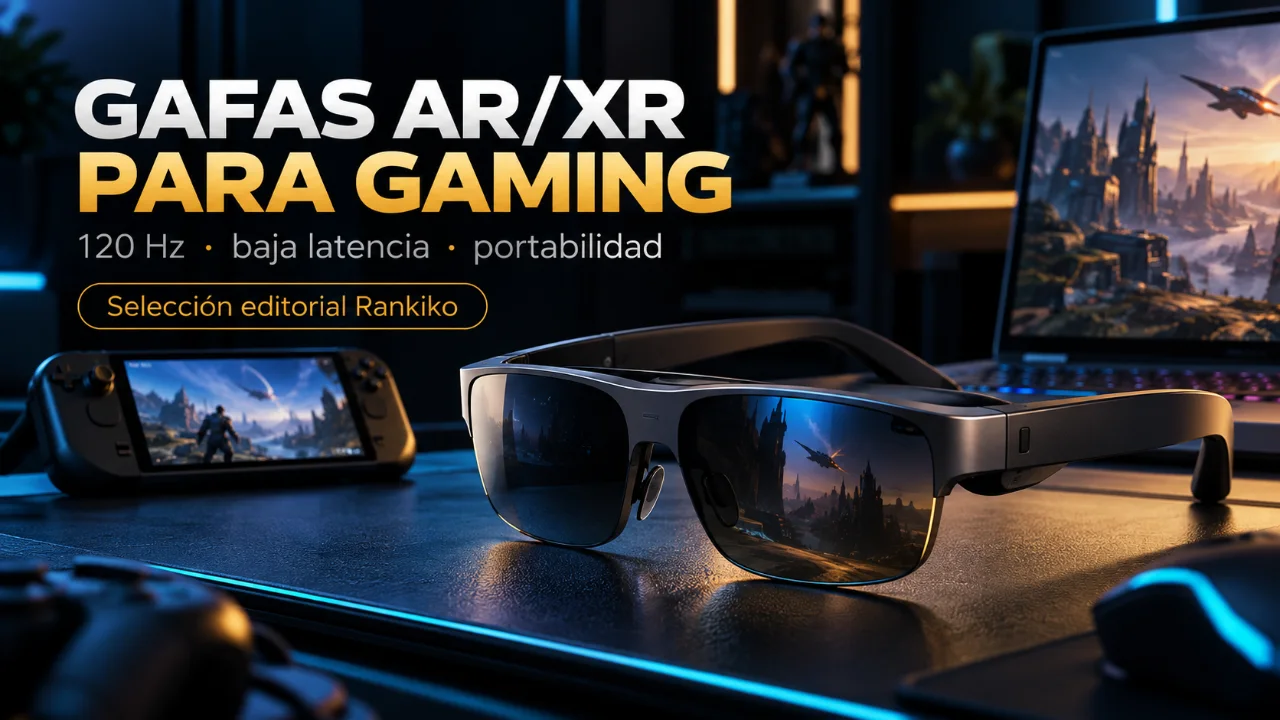
Para jugar busca hasta 120 Hz (todas las del ranking lo alcanzan según sus fichas), un peso bajo si juegas sesiones largas y, sobre todo, compatibilidad confirmada con tu plataforma. Steam Deck, portátiles gaming y PC portátiles tipo ROG Ally conectan directamente; Switch, PS5 y Xbox necesitan un accesorio del fabricante de las gafas.
En nuestro ranking, las Lenovo Legion Glasses Gen 2 tienen la distinción «Mejor alternativa gaming ligera» y las XREAL 1S destacan por su equilibrio para gaming y productividad. Consulta la comparativa de las 10 mejores gafas AR/XR de 2026.
120 Hz: cuándo se nota y cuándo no
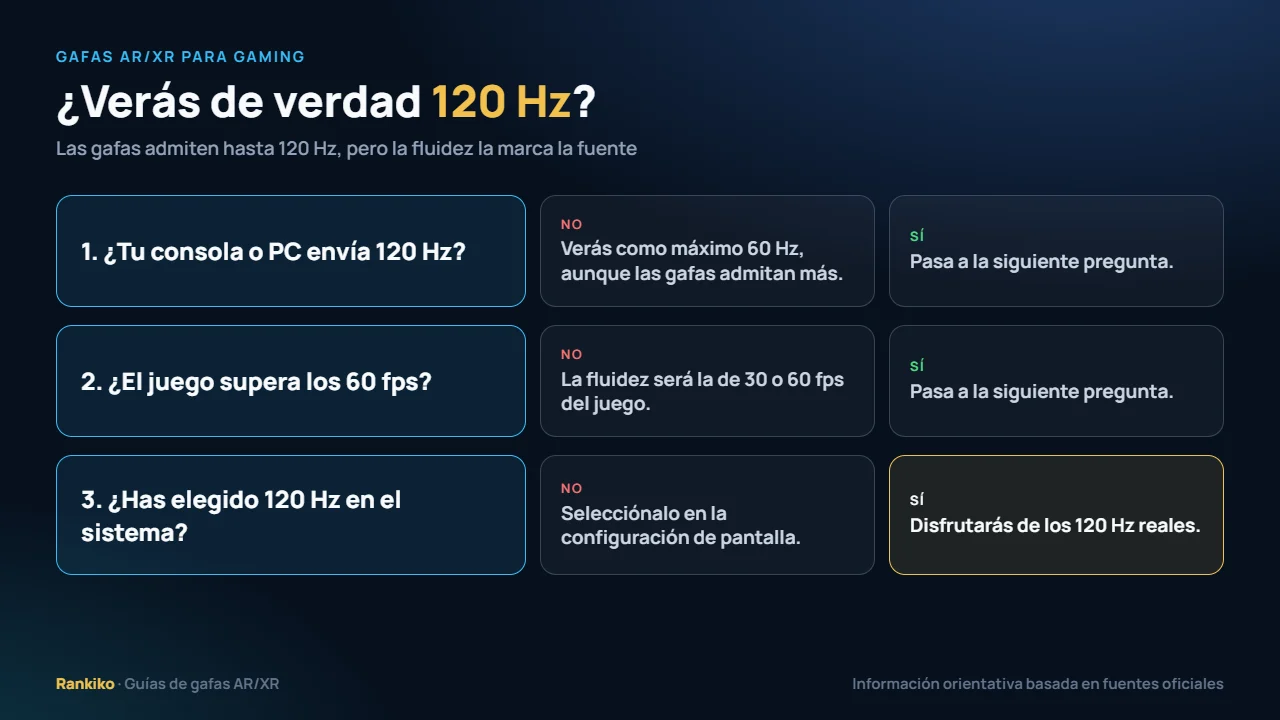
La frecuencia de refresco indica cuántas veces por segundo se actualiza la imagen. A 120 Hz, el movimiento se ve más fluido que a 60 Hz, pero solo si la fuente envía más de 60 fotogramas por segundo.
Se nota
En un PC o portátil gaming que mueva los juegos por encima de 60 fps y envíe la señal a 120 Hz.
Se nota poco
En consolas portátiles cuando el juego va limitado a 30 o 60 fps. Muchos títulos exigentes funcionan así.
No se nota
En la Nintendo Switch original, cuyo modo dock trabaja a 60 Hz como máximo. Aquí los 120 Hz de las gafas no aportan.
Latencia: qué significa la cifra que anuncian
XREAL anuncia una latencia de 3 ms «M2P» (motion-to-photon) en la One Pro y en la 1S. Esa cifra mide lo rápido que la imagen reacciona a los movimientos de tu cabeza cuando la pantalla está anclada con 3DoF. No es lo mismo que el retardo entre que pulsas un botón y ves la acción, que depende sobre todo de la consola o el PC, del juego y de los adaptadores intermedios.
En la práctica, conectar directamente por USB-C es la opción más sencilla. Cada adaptador o dock añade un eslabón más en la cadena, así que conviene usar el accesorio oficial de la marca de tus gafas.
Pantalla fija o funciones espaciales para jugar
Con la pantalla fija, la imagen acompaña a tu cabeza: es lo más directo y no depende de ningún software. Con 3DoF puedes anclar la pantalla, algo útil si te mueves mucho o juegas recostado. Algunos modelos añaden modos panorámicos: XREAL anuncia en la 1S modos Anchor, Follow y Ultra-wide.
Para juegos rápidos, muchos jugadores prefieren la pantalla fija o el modo que siga la cabeza, para no tener que girar para ver las esquinas. Para juegos tranquilos o de estrategia, anclar una pantalla grande resulta cómodo. Explicamos la diferencia con más detalle en cómo funcionan las gafas AR/XR.
Gafas AR/XR para gaming: plataforma por plataforma
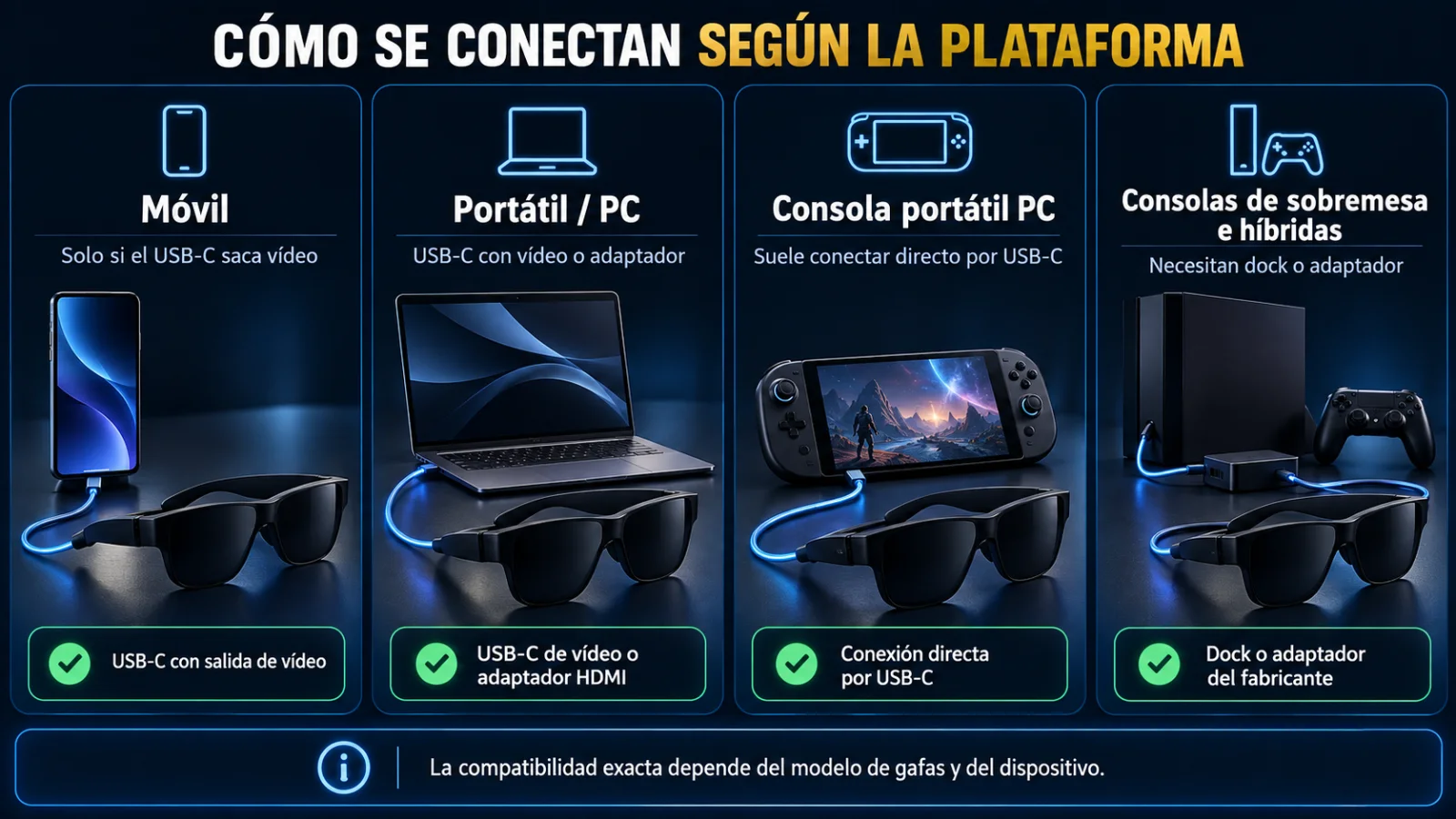
| Plataforma | Cómo se conecta | A tener en cuenta |
|---|---|---|
| Steam Deck | Directa por USB-C (Valve indica DisplayPort 1.4 Alt Mode) | Para cargar mientras juegas, adaptador con passthrough |
| PC portátil gaming / ROG Ally | Directa si el USB-C tiene salida de vídeo | VITURE cita ROG Ally entre los compatibles |
| PC de sobremesa | USB-C de vídeo o adaptador HDMI | Muchas tarjetas gráficas solo tienen HDMI/DP de tamaño completo |
| Nintendo Switch / Switch 2 | Con hub o dock del fabricante de las gafas | XREAL Hub, docks VITURE, Rokid Hub; RayNeo vende JoyDock |
| PS5 / Xbox | Con adaptador o dock HDMI | Uso en casa, con la consola enchufada |
Tienes el detalle de cada caso, incluidos los errores más comunes, en cómo conectar unas gafas AR/XR a móvil, PC, Steam Deck y Switch.
Resolución y campo de visión para jugar
En juego, 1080p frente a 1200p importa menos que en productividad: la mayoría de los juegos se muestran en 16:9 y las líneas extra de 1200p no siempre se usan. El campo de visión sí cambia la sensación: más grados significa una pantalla más envolvente, pero también que los marcadores de las esquinas (vida, minimapa) quedan más lejos del centro de la vista. Un FOV intermedio suele ser más cómodo para juegos con mucha información en pantalla.
Consejos para sesiones largas
Controla el peso
En el ranking hay modelos desde unos 65 g (Lenovo Legion Glasses Gen 2, según su ficha) hasta cerca de 90 g. En sesiones largas se nota.
Haz pausas
Descansa la vista cada cierto tiempo. VITURE, por ejemplo, sugiere 3 a 4 horas de uso en la ficha de la Beast.
Oscurece el cristal
Con menos luz exterior, la imagen gana contraste y cansa menos.
Revisa la graduación
Si juegas sin tus gafas habituales, necesitarás ajuste dióptrico o insertos. Ver gafas AR/XR y miopía.
Qué géneros de juego encajan mejor con gafas AR/XR
Las gafas AR/XR para gaming no transforman un juego en realidad virtual: muestran la misma imagen que verías en un televisor, pero en una pantalla virtual grande y privada. Por eso hay géneros que encajan mejor que otros.
Aventuras, rol y mundo abierto
Son los que más se benefician de una pantalla grande: paisajes, cinemáticas y exploración ganan mucho. Además suelen tener un ritmo que permite partidas largas con pausas naturales.
Plataformas, lucha y conducción
Funcionan muy bien si la fuente mantiene una tasa de fotogramas estable. Aquí es donde más se aprecia una conexión directa y sin adaptadores intermedios.
Shooters competitivos
Se pueden jugar, pero el campo de visión amplio aleja el radar y los marcadores de las esquinas. Si juegas en competitivo, prueba un tamaño de pantalla virtual algo menor para tener toda la información a la vista.
Estrategia y juegos con mucho texto
Los menús pequeños y los textos densos exigen nitidez, igual que al trabajar. Una resolución de 1200p y una pantalla anclada con 3DoF ayudan; lo explicamos en gafas AR/XR para trabajar.
Cómo configurar la imagen para jugar con gafas AR/XR
Antes de la primera partida conviene dedicar unos minutos a la configuración. Estos ajustes mejoran la experiencia en casi cualquier modelo:
- Frecuencia de refresco: si tu PC o portátil admite 120 Hz, selecciona esa frecuencia para la pantalla de las gafas en la configuración de pantalla del sistema. Si la dejas a 60 Hz, verás 60 Hz aunque las gafas admitan más.
- Límite de fotogramas: para notar los 120 Hz, el juego debe mover más de 60 fotogramas por segundo. Revisa el límite de fps del propio juego.
- Tamaño de la pantalla virtual: empieza por un tamaño intermedio. Si tienes que girar los ojos para ver las esquinas, redúcelo.
- Modo de pantalla: para juegos rápidos, la pantalla que sigue a tu cabeza suele ser más cómoda; para juegos pausados, el modo anclado con 3DoF.
- Brillo y oscurecimiento: oscurece el cristal para ganar contraste en juegos con escenas oscuras.
Steam Deck y PC portátil: la combinación más sencilla
Si tuviéramos que elegir una sola plataforma para estrenar unas gafas AR/XR para gaming, sería una consola-PC portátil. La ficha técnica oficial de Steam Deck indica salida DisplayPort 1.4 Alt Mode por USB-C, así que se conecta directamente con el cable de las gafas, sin dock.
Hay dos detalles a tener en cuenta. El primero es la batería: la consola alimenta las gafas, así que la autonomía baja. El segundo es que, si quieres cargar mientras juegas, necesitas un adaptador con carga passthrough, porque el único puerto USB-C queda ocupado por las gafas.
Con PC portátiles tipo ROG Ally la lógica es la misma: si el USB-C tiene salida de vídeo, conexión directa. En portátiles gaming, comprueba qué puerto USB-C saca vídeo, porque no siempre lo hacen todos.
Consolas de sobremesa e híbridas: qué esperar
Con Nintendo Switch, PS5 y Xbox las gafas AR/XR para gaming funcionan, pero siempre con un accesorio intermedio. Esto cambia un poco la experiencia:
- Nintendo Switch y Switch 2: los fabricantes indican un hub o dock propio (por ejemplo, XREAL Hub para su serie One, según la guía oficial de conexión de XREAL). Lleva el accesorio en el viaje junto con las gafas.
- PS5 y Xbox: sacan vídeo por HDMI, así que necesitas el adaptador HDMI que indique la marca de tus gafas. Es un uso de «pantalla privada en casa», con la consola enchufada.
- Refresco: en estas consolas la frecuencia la marca la propia consola y el juego. No esperes 120 Hz si la consola o el título trabajan a 60 Hz.
Tienes la tabla completa por marca y plataforma en cómo conectar unas gafas AR/XR a móvil, PC, Steam Deck y Switch.
Errores habituales al jugar con gafas AR/XR
Esperar 120 Hz en todo
Las gafas admiten hasta 120 Hz, pero la fluidez real depende de lo que envía la fuente. Es el malentendido más común.
Encadenar adaptadores
Cada adaptador extra es un punto más donde puede fallar la señal. Usa el accesorio oficial de tu marca y el cable original.
Olvidar la carga
En una partida larga con consola portátil, la batería se agota antes. Planifica un adaptador con passthrough o una toma de corriente.
No ajustar la postura
Jugar mirando hacia abajo con la pantalla fija carga el cuello. Endereza la postura o ancla la pantalla a la altura de los ojos si tus gafas tienen 3DoF.
Qué mirar en unas gafas AR/XR para gaming según tu plataforma
- Juegas sobre todo en Steam Deck o PC portátil: prioriza peso bajo, 120 Hz y conexión directa.
- Juegas en Switch: comprueba que la marca ofrece hub o dock para Switch y suma su precio al presupuesto.
- Juegas en PC con títulos exigentes: aquí sí aprovecharás 120 Hz; asegúrate de que tu equipo saca vídeo por USB-C o de que existe adaptador.
- Juegas largas sesiones: mira el peso, el ajuste de la nariz y la graduación, según explicamos en gafas AR/XR y miopía.
Con esos criterios claros, compara los modelos en el ranking de las mejores gafas AR/XR de 2026, donde verás el refresco, el FOV y el peso de cada una.
Cómo reducir el retardo al jugar con gafas AR/XR
La sensación de respuesta al pulsar un botón depende de toda la cadena: consola o PC, juego, adaptadores y mando. Las gafas AR/XR para gaming son solo una parte. Estas medidas ayudan a que la experiencia sea lo más ágil posible:
- Conexión directa siempre que se pueda: Steam Deck, PC portátil o móvil con salida de vídeo, sin hubs intermedios.
- Modo de juego o de baja latencia: si tu equipo o tu juego tienen opciones de baja latencia, actívalas.
- Fotogramas estables: baja algún ajuste gráfico si el juego no mantiene una tasa estable. Una imagen estable a 60 fps se siente mejor que una que oscila.
- Mando con cable o con buena conexión inalámbrica: en PC, un mando por cable elimina una variable más.
- Pantalla que sigue la cabeza en juegos rápidos: evita tener que mover la cabeza para ver lo que ocurre en los bordes.
Recuerda que la latencia M2P que anuncian algunas marcas mide la respuesta a los movimientos de la cabeza, no el retardo de los controles.
Mandos y accesorios para jugar en cualquier sitio
Con una consola portátil no necesitas nada más: el mando va integrado. Con un móvil o un portátil, un mando Bluetooth convierte las gafas AR/XR para gaming en una consola de bolsillo con pantalla grande.
- Mando Bluetooth: la opción más versátil para móvil, tablet y PC.
- Soporte para el móvil: útil si juegas en streaming desde el móvil y quieres dejarlo apoyado mientras sostienes el mando.
- Adaptador passthrough: imprescindible en sesiones largas con consolas portátiles que solo tienen un puerto USB-C.
- Hub o dock de la marca: necesario para Switch, PS5 y Xbox, como explicamos más arriba.
Juego en la nube y streaming local
Otra forma de jugar con gafas AR/XR es usar el móvil o el portátil como receptor de un juego que se ejecuta en otro sitio: en la nube o en tu propia consola o PC de casa mediante streaming local. Las gafas muestran lo que muestra el dispositivo, así que funcionan igual que con cualquier vídeo.
En este caso, la calidad depende sobre todo de la conexión a internet o de la red de casa. Una conexión inestable provoca bajadas de calidad y retardo, y ahí las gafas no pueden hacer nada. Si tu red WiFi es el cuello de botella, empieza por nuestra guía para mejorar el WiFi de casa.
Antes de comprar, revisa en el ranking de gafas AR/XR qué modelos combinan 120 Hz, poco peso y la compatibilidad que necesitas.
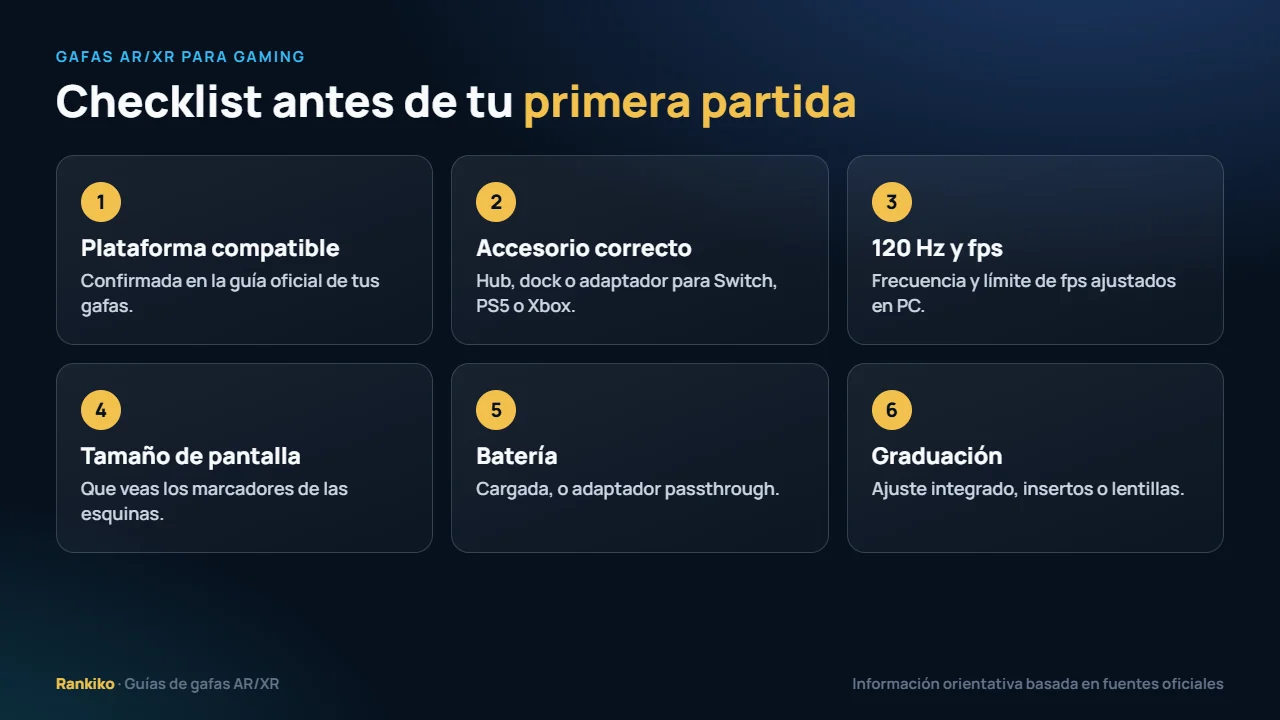
Checklist final antes de tu primera partida
- Plataforma compatible confirmada en la guía oficial de tus gafas.
- Accesorio correcto si juegas en Switch, PS5 o Xbox.
- Frecuencia de refresco y límite de fps ajustados en PC.
- Tamaño de pantalla virtual que te deje ver los marcadores de las esquinas.
- Batería cargada o adaptador passthrough para partidas largas.
- Graduación resuelta si usas gafas: ajuste integrado, insertos o lentillas.
Con esta lista resuelta, unas gafas AR/XR para gaming te dan una pantalla grande allí donde vayas, desde el sofá hasta un tren de larga distancia.
Postura y descanso en sesiones de juego
Las partidas largas se disfrutan más con algunos hábitos sencillos. Juega sentado con la espalda apoyada y la cabeza recta; si estás recostado, ancla la pantalla con 3DoF a la altura de tu mirada para no forzar el cuello. Cada cierto tiempo, quítate las gafas y mira a lo lejos un par de minutos. Si notas la nariz cargada, prueba otro tamaño de almohadilla nasal o ajusta la inclinación de las patillas. Y si algo te resulta incómodo, como mareo o cansancio visual, haz una pausa más larga antes de seguir. Unas gafas AR/XR para gaming bien ajustadas se olvidan a los pocos minutos; mal ajustadas, recuerdan su presencia en cada partida.
Nuestra recomendación para jugar
Si juegas sobre todo en Steam Deck o en un PC portátil, prioriza un modelo ligero con 120 Hz y conexión directa. Si tu consola principal es la Switch, elige una marca con hub o dock para esa consola y suma su precio. Para PC con juegos exigentes, comprueba que tu equipo saca vídeo por USB-C para aprovechar los 120 Hz sin adaptadores.
Preguntas frecuentes
¿Merecen la pena para jugar con Steam Deck?
Es una de las combinaciones más sencillas: conexión directa por USB-C y una pantalla mucho mayor que la de la consola. Ten en cuenta que la batería durará menos.
¿Funcionan con la Nintendo Switch?
Sí, pero con el hub o dock que indica cada fabricante. Ninguno de los que hemos revisado recomienda conectarla directamente.
¿Hay retraso al jugar?
La cifra de latencia que anuncian algunas marcas se refiere al seguimiento de la cabeza. El retardo de los controles depende sobre todo de la fuente y de los adaptadores intermedios.
¿Sirven para juegos de realidad virtual?
No. Muestran la imagen del dispositivo en una pantalla virtual; no son un visor VR.
Elige tus gafas AR/XR para gaming
Si buscas gafas AR/XR para gaming, en la comparativa principal verás todos los modelos con su nota, distinción y datos clave de refresco, FOV y peso.
Transparencia: datos de las fichas oficiales de XREAL, VITURE, Lenovo y Valve, consultadas en septiembre de 2026. Rankiko no ha probado físicamente todos los modelos ni todas las combinaciones de consola. Fuentes oficiales: especificaciones de Steam Deck, XREAL 1S, VITURE Beast XR y guía de conexión de XREAL One.