

Cómo configurar una red WiFi mesh paso a paso
Montar un sistema WiFi mesh no requiere conocimientos técnicos: casi todo el proceso lo guía una aplicación en el móvil. Aun así, hacerlo con orden evita la mayoría de problemas posteriores, sobre todo los relacionados con la conexión entre nodos y con la red del operador. En esta guía repasamos, paso a paso, cómo dejar tu red mesh funcionando de forma estable. Es una guía orientativa: el nombre exacto de cada opción y el orden de las pantallas dependen de tu modelo (TP-Link Deco, ASUS ZenWiFi, Amazon eero, NETGEAR Orbi u otros).
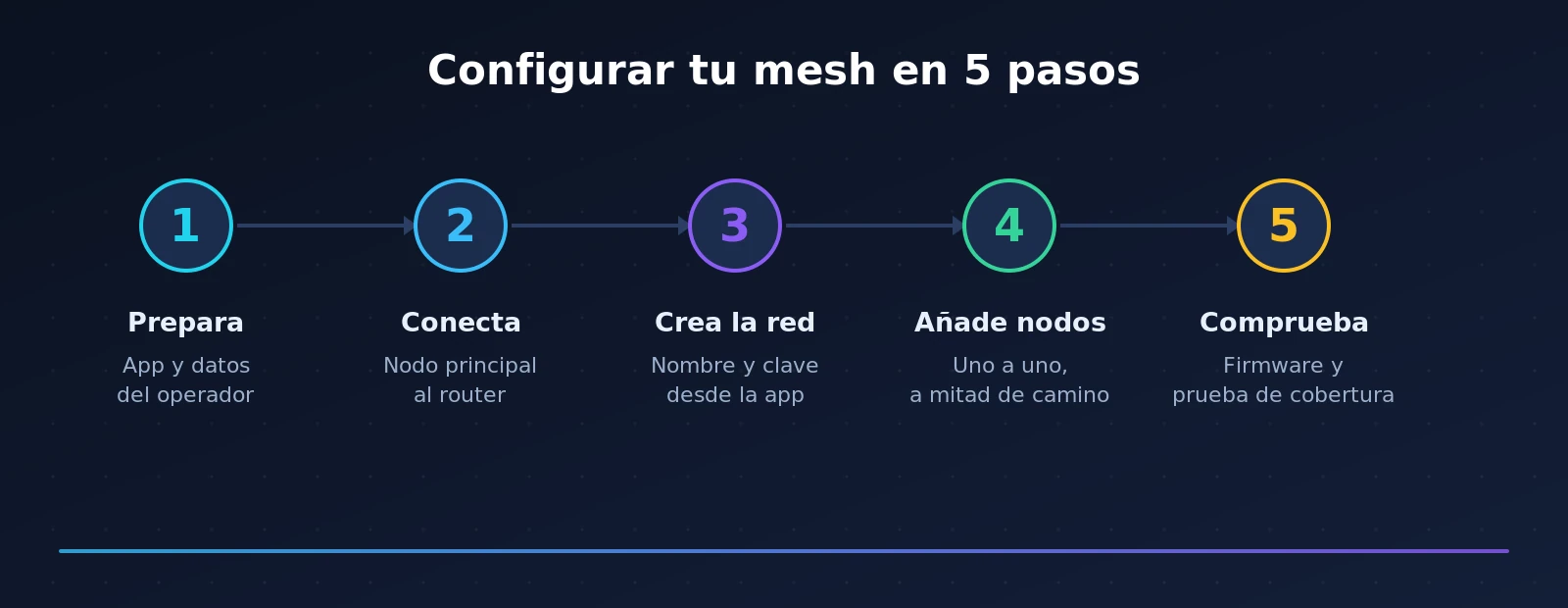
En resumen
- Ten a mano el móvil, la app del fabricante y los datos de acceso a Internet de tu operador.
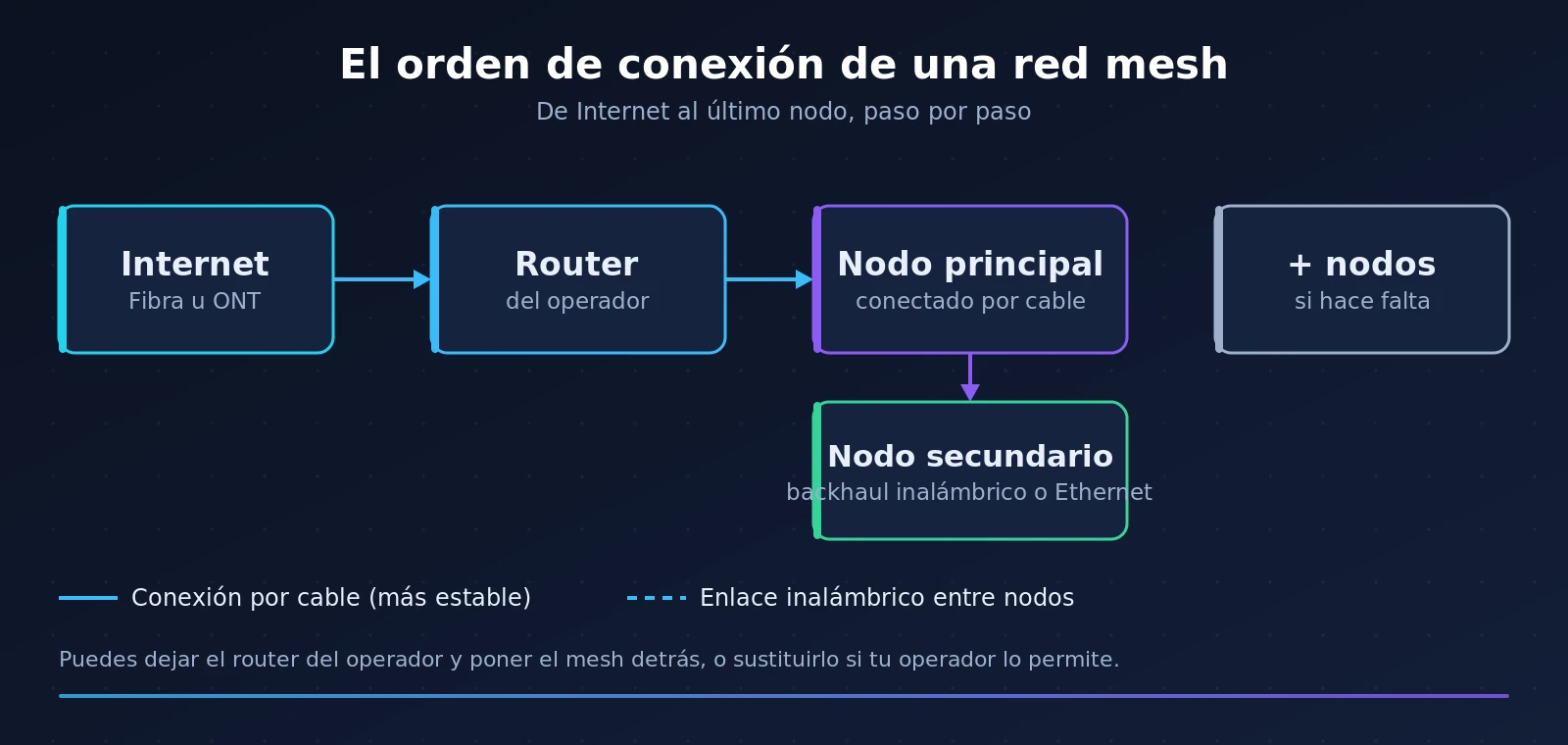
- Conecta el nodo principal al router (o sustituye al router si tu operador lo permite) y empieza la configuración desde la app.
- Añade los nodos secundarios de uno en uno, colocándolos a mitad de camino de la zona con mala señal, no dentro de ella.
- Si puedes, activa el backhaul por cable (Ethernet): gana estabilidad.
- Al terminar, actualiza el firmware, revisa el nombre de red y comprueba la cobertura moviéndote por casa.
Antes de instalar nada conviene tener claro si el mesh es la solución que necesitas; si aún lo dudas, empieza por nuestra guía para mejorar el WiFi de casa.
Antes de empezar: lo que necesitas
- El sistema mesh (nodo principal y satélites) y sus cables de corriente.
- La aplicación oficial del fabricante instalada en el móvil, con Bluetooth y ubicación activados (muchas apps los piden para la instalación).
- Un cable de red para la primera conexión y, si vas a usar backhaul cableado, tantos cables como nodos quieras conectar.
- Los datos de tu conexión: si mantienes el router del operador no necesitas nada especial; si vas a sustituirlo, quizá necesites el usuario y la contraseña de tu servicio o los parámetros que facilite tu operador.
Un apunte: no todos los operadores permiten prescindir de su router. En muchos casos la opción más sencilla es dejar el router del operador y conectar el mesh detrás, lo que evita tener que introducir parámetros de la conexión.
Paso 1. Decide cómo convivirá el mesh con tu router
Tienes dos escenarios habituales, y conviene elegir antes de empezar porque cambian dónde conectas el nodo principal y qué te pedirá la app.
| Escenario | Cuándo encaja mejor | A tener en cuenta |
|---|---|---|
| El mesh detrás del router del operador | Quieres instalarlo rápido sin tocar la conexión | Puede aparecer doble NAT; usa el modo puente o punto de acceso si algún servicio falla |
| El mesh sustituye al router del operador | Tu operador lo permite y buscas una gestión unificada | Tendrás que introducir los parámetros de tu conexión |
Paso 2. Conecta y enciende el nodo principal
Conecta el nodo principal a la corriente y, con el cable de red, únelo al router en el puerto que indique la app. Espera a que el piloto indique que está listo para configurarse; el color y el patrón dependen del modelo, así que consulta la guía rápida de tu equipo. Coloca este nodo en una zona central y despejada de la casa, a media altura, no en el suelo ni dentro de un mueble.
Paso 3. Crea la red desde la aplicación
Abre la app del fabricante y sigue el asistente. A grandes rasgos, todos piden lo mismo:
- Crear o iniciar sesión en una cuenta del fabricante.
- Detectar el nodo principal, por Bluetooth o escaneando un código QR del equipo.
- Configurar la conexión a Internet: normalmente se detecta sola; si sustituyes al router, aquí introducirás los parámetros de tu operador.
- Poner nombre y contraseña a tu red WiFi. Puedes mantener un único nombre de red para toda la casa, que es una de las ventajas del mesh.
Paso 4. Añade los nodos secundarios de uno en uno
Este es el paso donde más se decide la calidad final de la red. Añade un nodo cada vez desde la app y sigue estas pautas:
- Coloca el nodo a mitad de camino entre el nodo principal y la zona con mala cobertura, en un punto que todavía reciba buena señal. Si lo pones dentro de la habitación sin WiFi, recibirá poca señal y repartirá aún menos.
- Respeta una distancia razonable entre nodos y reduce las paredes de por medio. La app suele mostrar un indicador de calidad del enlace: guíate por él más que por los metros.
- Súbelo a media altura y despéjalo de microondas, espejos grandes y objetos metálicos.
Si necesitas afinar la colocación según el tipo de vivienda, tenemos una guía específica de dónde colocar los nodos mesh.
Paso 5. Elige el backhaul: inalámbrico o por cable
El backhaul es la conexión que usan los nodos para comunicarse entre sí.
- Inalámbrico: es lo que se configura por defecto y resulta suficiente en la mayoría de hogares, siempre que respetes las distancias.
- Por cable (Ethernet): si puedes pasar un cable entre nodos, conéctalos y la distancia deja de ser un problema; ganarás estabilidad, sobre todo entre plantas. Muchos sistemas lo activan automáticamente al detectar el cable; otros requieren confirmarlo en la app.
Si vas a conectar varios equipos por cable en una misma zona y te quedas sin puertos, un switch de red te permite ampliarlos.
Paso 6. Actualiza el firmware y ajusta lo esencial
Antes de dar por terminada la instalación:
- Actualiza el firmware de todos los nodos desde la app. Suele corregir fallos de estabilidad.
- Revisa el nombre y la contraseña de la red y, si lo deseas, crea una red de invitados.
- Comprueba las opciones que vayas a usar, como el control parental o la priorización de dispositivos. No hace falta activarlo todo; céntrate en lo que necesites.
Paso 7. Comprueba que ha quedado bien
La instalación no termina hasta que verificas el resultado:
- Estado en la app: todos los nodos deberían aparecer con enlace bueno o fuerte. Si alguno sale en amarillo o rojo, acércalo al anterior o reduce las paredes entre ambos.
- Recorrido con el móvil: camina por la casa en una videollamada o reproduciendo un vídeo y fíjate en si hay cortes al cambiar de estancia.
- Prueba de velocidad: compara junto al nodo principal y en la habitación más alejada. Una caída moderada es normal; una caída drástica indica un nodo mal situado.
Árbol de decisión rápido
- ¿Tu operador permite sustituir su router? Sí y te interesa una gestión unificada: configura el mesh como router principal. No, o prefieres simplicidad: deja el router del operador y pon el mesh detrás.
- ¿Puedes pasar cable entre los nodos? Sí: usa backhaul Ethernet y colócalos donde mejor cubran. No: backhaul inalámbrico respetando distancias.
- ¿La app marca un nodo con enlace débil? Acércalo al anterior o quita paredes de por medio.
- ¿Sigue fallando una zona? Revisa la colocación antes de añadir más nodos; a veces basta con mover uno.
Errores frecuentes al configurar un mesh
- Colocar un nodo dentro de la zona sin cobertura en lugar de a mitad de camino.
- Dejar el nodo principal en una esquina, junto a la roseta, sin llevarlo hacia el centro cuando el sistema lo permite.
- Añadir todos los nodos a la vez en lugar de uno a uno comprobando el enlace.
- Empezar a usar la red sin actualizar el firmware.
- Ignorar el doble NAT cuando el mesh trabaja detrás del router y algún servicio se comporta mal.
- Esconder los nodos en muebles cerrados o detrás del televisor.
Preguntas frecuentes
¿Tengo que quitar el router de mi operador?
No necesariamente. Puedes dejarlo y conectar el mesh detrás. Sustituirlo solo tiene sentido si tu operador lo permite y quieres una gestión unificada, y puede requerir introducir los parámetros de tu conexión.
¿Configuro los nodos secundarios antes de colocarlos en su sitio?
Sigue las indicaciones de tu app. Algunos sistemas permiten emparejarlos cerca del principal y luego moverlos; otros los añaden ya en su ubicación final. En todo caso, la posición definitiva debe tener buen enlace según el indicador de la app.
¿El backhaul por cable merece la pena?
Si puedes pasar el cable, sí: aporta estabilidad y libera la colocación de las distancias, especialmente entre plantas. El inalámbrico es más cómodo y suele bastar en pisos.
¿Puedo mezclar nodos de distintas marcas?
Solo si están certificados para ello o el fabricante lo confirma. Muchos sistemas mesh son propietarios y no interoperan entre marcas. Lo vemos con más detalle en repetidor WiFi frente a sistema mesh.
¿Configurar el mesh aumenta mi velocidad contratada?
No. Reparte mejor la conexión que ya tienes y mejora la cobertura y la estabilidad, pero no aumenta la velocidad que contratas con tu operador.
Conclusión
Configurar una red mesh es, sobre todo, seguir el asistente de la app con método: prepara la convivencia con tu router, coloca bien el nodo principal, añade los satélites de uno en uno guiándote por el indicador de enlace, usa cable cuando puedas y termina actualizando el firmware y comprobando la cobertura. Con esos pasos sacarás a tu equipo el rendimiento por el que has pagado, sea cual sea el modelo. Si quieres elegir bien el sistema antes de instalarlo, consulta nuestra comparativa de los mejores sistemas WiFi mesh.
Cómo hemos elaborado esta guía
Esta es una guía práctica de carácter divulgativo. Rankiko no ha realizado una instalación física concreta para este artículo. Los pasos se basan en el flujo de configuración común de las aplicaciones oficiales de los principales fabricantes de sistemas mesh y en principios de redes WiFi domésticas. Como cada sistema y cada vivienda son distintos, tratamos el orden de las pantallas, los nombres de las opciones y las distancias como orientaciones que conviene ajustar a tu modelo y a tu casa. Esta guía no contiene enlaces de afiliado; algunas guías con las que enlazamos sí pueden incluirlos.
Fuentes
Documentación oficial de configuración de sistemas mesh (consultada el 2 de agosto de 2026), como referencia del flujo de instalación descrito:
- TP-Link: configuración de sistemas Deco desde la app Deco (tp-link.com/support).
- Amazon eero: guía de instalación y primeros pasos (support.eero.com).
- ASUS: configuración de ZenWiFi y AiMesh (asus.com/support).
- NETGEAR: instalación de Orbi con la app Orbi (netgear.com/support).